Hinweis
Die Möglichkeit, Ihre eigenen API-Schlüssel in GitHub Copilot zu verwenden, befindet sich in Öffentliche Vorschau und unterliegt Änderungen.
Sie können Ihre eigenen API-Schlüssel zu GitHub Copilot hinzufügen und Teams ermöglichen, ihre bevorzugten Anbieter großer Sprachmodelle (LLM) mit Copilot-Chat, Copilot CLI und VS Code zu verwenden.
API-Schlüssel aus den folgenden Anbietern werden unterstützt:
- Anthropic
- AWS Bedrock
- Google AI Studio
- Microsoft Foundry
- OpenAI
- OpenAI-kompatible Anbieter
- xAI
Auch feinabgestimmte Modelle werden unterstützt, jedoch können Funktionalität und Qualität der Ergebnisse je nach Feinabstimmungskonfiguration variieren. Sie sollten Ihr Modell testen und seine Ausgaben sorgfältig überprüfen, bevor Sie es in der Produktion verwenden.
Why bring your own API keys?
As an enterprise owner, you may have specific requirements for governance, data security, and compliance. Setting up your own API keys allows you to address:
- Governance und Compliance: Du kannst LLM-Anbieter auswählen, die die Richtlinien und rechtlichen Anforderungen deiner Organisation erfüllen.
- Kostenverwaltung: Du kannst vorhandene Zahlungsmethoden, Verträge, Gutschriften oder vereinbarte Tarife nutzen und eine Überschreitung der Nutzungsdauer vermeiden.
- Sichtbarkeit und Kontrolle: Du kannst steuern, auf welche Modelle dein Team zugreifen kann, und die Nutzung über vorhandene Dashboards und Abrechnungen deines Anbieters überwachen.
- Flexibilität: Du kannst benutzerdefinierte oder spezialisierte Modelle unterstützen, die deine Organisation bereits verwendet.
Adding your key to an enterprise account
Wichtig
We highly recommend adhering to the principle of least privilege by assigning only the minimum necessary scopes to your API keys.
After you've added your key and selected one or more models, you and members of your organizations will be able to use them with Copilot-Chat, Copilot CLI und VS Code. Your models will appear at the bottom of the model picker, under the enterprise name.
-
Navigieren Sie zu Ihrem Unternehmen. Beispielsweise auf der Seite Unternehmen in GitHub.com.
-
Klicken Sie oben auf der Seite auf AI-Steuerelemente.
-
In the sidebar, click Copilot.
-
Click Configure allowed models.
-
Klicken Sie auf die Registerkarte "Benutzerdefinierte Modelle ".
-
Klicken Sie oberhalb der Liste der API-Schlüssel auf "API-Schlüssel hinzufügen".
-
Wählen Sie unter "Anbieter" den LLM-Anbieter aus, den Sie verwenden möchten.
-
Geben Sie unter "Name" einen Namen für diesen Schlüssel ein. Dies wird in der Modellauswahl angezeigt.
-
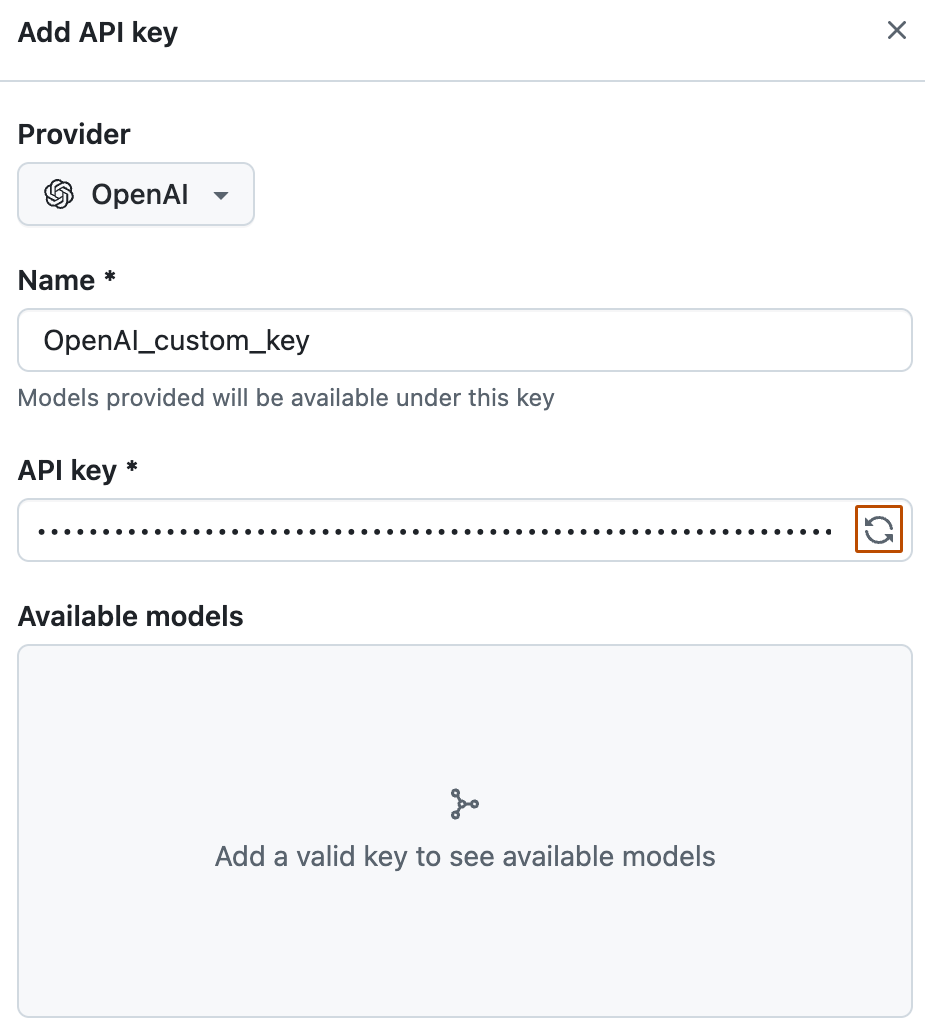
Geben Sie unter "API-Schlüssel" Ihren Schlüssel ein, oder fügen Sie ihn ein.
-
Je nachdem, welchen Anbieter Sie verwenden, wählen Sie Modelle aus, oder fügen Sie sie hinzu.
-
Wenn Sie OpenAI, Anthropic oder xAI verwenden, klicken Sie im API-Schlüsseltextfeld auf im Feld mit dem API-Schlüsseltext, um die dem Schlüssel zugeordneten Modelle abzurufen. Wählen Sie als Nächstes unter "Verfügbare Modelle" die Modelle aus, die Sie verwenden möchten.
-
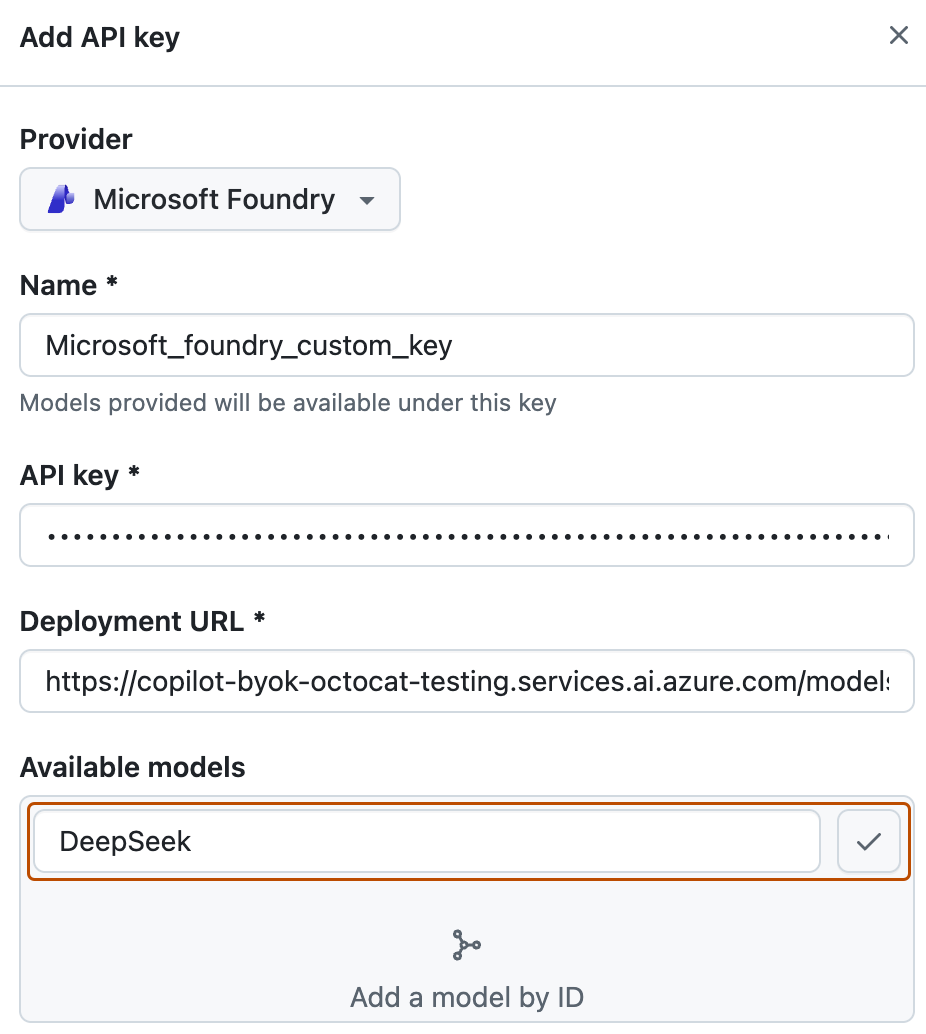
Wenn Sie Microsoft Foundry verwenden, geben Sie Ihre Bereitstellungs-URL in das Feld unter "Bereitstellungs-URL" ein. Geben Sie als Nächstes in das Feld unter "Verfügbare Modelle" eine Modell-ID ein, und klicken Sie auf , um es hinzuzufügen.
Wenn Ihre Modelle unterschiedliche Bereitstellungs-URLs haben, können sie nicht demselben API-Schlüssel hinzugefügt werden. Erstellen Sie einen separaten API-Schlüssel für jede Bereitstellungs-URL.
-
-
Nachdem Sie die Modelle ausgewählt oder hinzugefügt haben, die Sie verfügbar machen möchten, klicken Sie auf "Speichern".


Managing availability of custom models in your organizations
You can choose whether the models you have added are available to organizations in your enterprise account.
- Navigieren Sie zu Ihrem Unternehmen. Beispielsweise auf der Seite Unternehmen in GitHub.com.
- Klicken Sie oben auf der Seite auf AI-Steuerelemente.
- In the sidebar, click Copilot.
- Click Configure allowed models.
- Click the Custom models tab.
- Above the list of API keys, click the Added models tab.
- Next to a model, click Configure. If any organizations already have access to the model, instead of "Configure", you will need to click All organizations or X organizations.
- In the modal that opens, click the Access tab.
Hinweis
The model must be set to 'Enabled' before the "Access" tab will be available.
- Choose how the model should be made available to organizations:
- To make the model available to all organizations in your enterprise account, select Allow for all organizations.
- To only make the model available for specific organizations, select Choose per organization, and check or uncheck the organizations listed below.
- Click Save.
Further reading
- Enabling custom models for GitHub Copilot in your organization in our documentation for organizations.
- Über GitHub Copilot Chat
- Unterstützte Oberflächen für GitHub Copilot-Richtlinien