Tipp
Wenn Sie Code Quality noch nicht kennen, lesen Sie Erhöhen der Codequalitätsbewertung Ihres Repositorys für eine schrittweise Anleitung zum Überprüfen und Verbessern der Qualitätsbewertungen Ihres Repositorys.
Wie Code Quality analysiert kürzlich zusammengeführte Dateien
Code Quality führt nach dem Zusammenführen des Codes in Ihren Standardbranch einen KI-gesteuerten Scan der zuletzt geänderten Dateien durch. Bei diesem Scan wird ein großes Sprachmodell (Large Language Model) verwendet, um bis zu 5 Befunde pro Datei in bis zu 5 Dateien sprachübergreifend auszugeben, ohne auf vordefinierte Regeln beschränkt zu sein.
Hinweis
Die Seite „KI-Ergebnisse“ für zuletzt geänderte Dateien ist derzeit in Öffentliche Vorschau und kann sich ändern.
Neueste Vorschläge anzeigen
-
Navigieren Sie zur Security and quality Registerkarte Ihres Repositorys.
-
Klicken Sie, um Codequalität zu erweitern, und klicken Sie dann auf KI-Ergebnisse.
Auf der KI-Ergebnisse Seite wird jede Datei mit der Anzahl der qualitätsprobleme aufgelistet, die identifiziert wurden und wann die Datei an die Standardverzweigung übertragen wurde. Klicken Sie auf einen Dateinamen, um die Qualitätsprobleme und deren vorgeschlagene Korrekturen anzuzeigen.
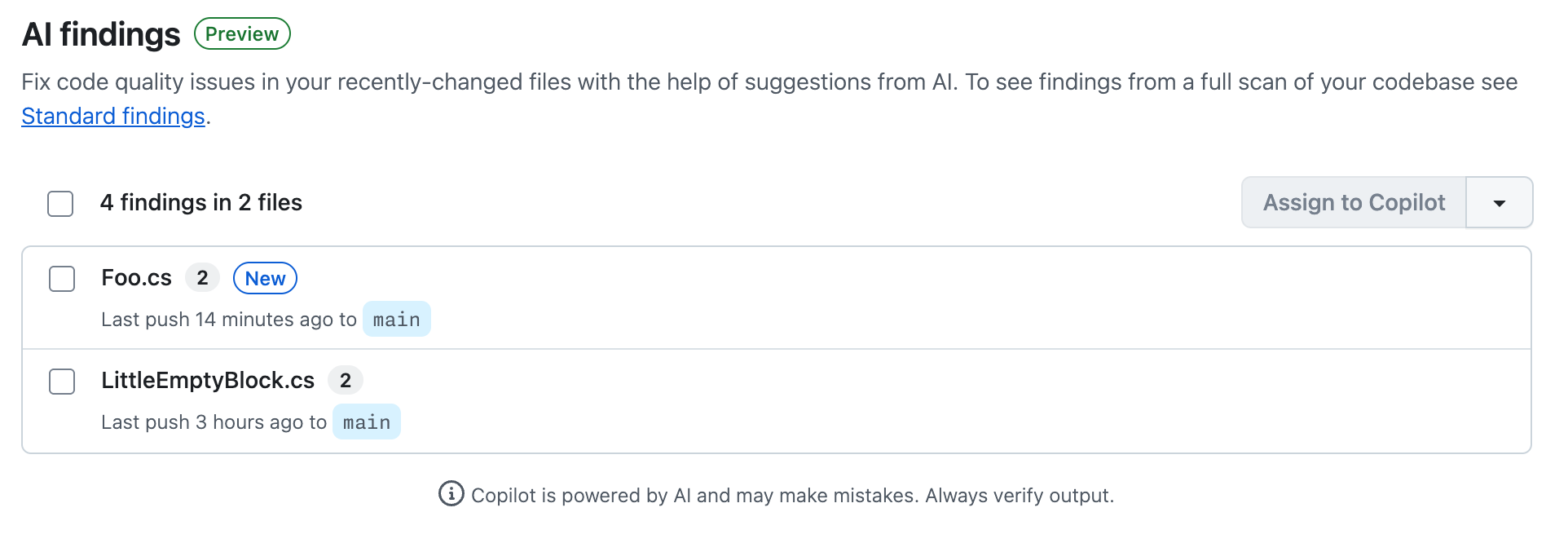

Hinweis
Diese Ansicht ist leer, wenn das Repository inaktiv ist oder wenn die LLM-Analyse in den letzten Pushes zum Standard-Branch keine Vorschläge zur Verbesserung der Code-Qualität machen konnte.
Beheben eines Ergebnisses
Sie können Copilot mit den Behebungsarbeiten beauftragen oder selbst einen Pull Request erstellen.
Delegieren an Copilot
Sie benötigen eine Copilot Lizenz, um Copilot-Cloud-Agent Arbeit zuzuweisen.
Registrieren für Copilot
- Wählen Sie die Datei oder Dateien aus, die Sie für den Fix einschließen möchten, und klicken Sie dann auf "Zuweisen zu Copilot".
- Es gibt eine Verzögerung, während Copilot die Arbeit einrichtet. Wenn die Pullanforderung geöffnet ist und die Arbeit ausgeführt wird, wird ein Banner mit einem Link zur Pullanforderung angezeigt.
- Verfolgen Sie die Arbeit von Copilot:
- In der Pullanforderung wird die Zusammenfassung aktualisiert, während die Arbeit fortschreitet.
- Über die Agentenseite oder die Sitzungsprotokolle. Siehe Verwalten von Agent-Sitzungen.
Öffnen einer Pullanforderung
-
Klicken Sie auf den Dateinamen, um Details zu den erkannten Qualitätsproblemen anzuzeigen.
-
Überprüfen Sie die Probleme und vorgeschlagenen Korrekturen.
-
Erweitern Sie die Dropdownliste, und klicken Sie dann auf " Pullanforderung öffnen".
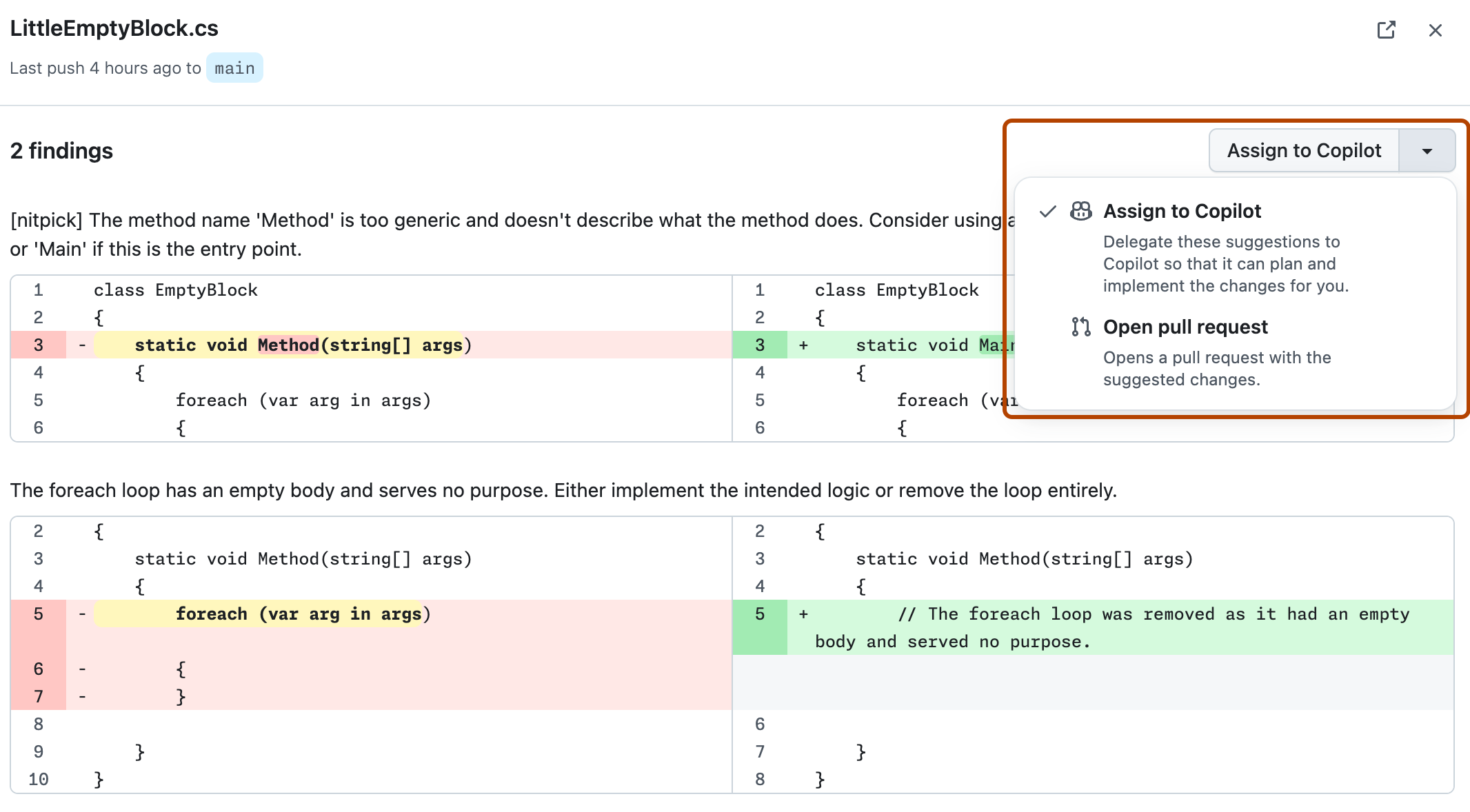
-
Klicken Sie auf " Pullanforderung öffnen", um ein Dialogfeld mit Commitoptionen zu öffnen.
-
Klicken Sie auf "Commit ändern" , um eine Pullanforderung mit den Fixes zu erstellen.

Hinweis
Wenn Sie selbst eine Pull-Anfrage öffnen, können Sie Korrekturen jeweils nur für eine Datei vornehmen. Um mehrere Dateien gleichzeitig zu beheben, müssen Sie die Arbeit delegieren an Copilot.