Preguntar a Copilot Chat de GitHub sobre las alertas de code scanning
Con una licencia de GitHub Copilot para grandes empresas, puede pedir a Chat de Copiloto ayuda para entender mejor las alertas de seguridad, incluidas alertas de code scanning, en repositorios de su organización. Consulte Hacer preguntas a GitHub Copilot en GitHub.
Corrección de alertas con Copilot
Nota:
Esta característica está en versión preliminar pública y está sujeta a cambios. agente en la nube de Copilot y Autofijo de Copilot deben estar disponibles en el repositorio.
Puede asignar una code scanning alerta a Copilot para que la solucione. La asignación de la alerta inicia una sesión del agente: agente en la nube de Copilot explora el código base, genera una corrección, la valida y abre una solicitud de incorporación de cambios.
Cada sesión de autocorrección mediante agentes se factura como una sesión de agente en la nube de Copilot y consume AI credits. Consulte Acerca de GitHub Copilot agente en la nube.
Para asignar una alerta individual a Copilot:
- En GitHub, navegue hasta la página principal del repositorio.
- En el nombre del repositorio, haga clic en la Security and quality pestaña . Si no puede ver la pestaña " Security and quality", seleccione el menú desplegable y, a continuación, haga clic en Security and quality.
- En la barra lateral de la izquierda, haz clic en Code scanning.
- Haga clic en el nombre de una alerta.
- En la parte superior de la página, haga clic en Asignar a Copilot.
También puede asignar alertas a Copilot de forma masiva:
- Desde la code scanning lista de alertas pendientes o desde una campaña de seguridad, seleccione entre 1 y 25 alertas y asígnelas a Copilot, que se encarga de resolver las alertas seleccionadas en una única pull request. Consulte Corrección de alertas de una campaña de seguridad.
- Mediante la API REST, estableciendo el receptor de la alerta en
copilot-swe-agent[bot]. Consulte Puntos de conexión de la API de REST para el análisis de código.
Normalmente, en unos minutos, Copilot abre un pull request en borrador creado por Copilot, con un resumen de la corrección y de los pasos de validación realizados. Revise el registro de la sesión del agente para obtener detalles y comente en la solicitud de incorporación de cambios, mencionando a Copilot, para pedirle que itere.
agente en la nube de Copilot valida las correcciones en la medida de lo posible. Si no puede validar una corrección o cree que la alerta podría ser un falso positivo, lo dice en la solicitud de incorporación de cambios.
Generación de una corrección sugerida
Si agente en la nube de Copilot no está disponible en el repositorio, puede seguir usando Corrección automática de GitHub Copilot para generar una corrección sugerida en un solo paso para la alerta.
Nota:
No necesitas una suscripción a GitHub Copilot para usar Corrección automática de GitHub Copilot. Autofijo de Copilot está disponible para todos los repositorios públicos en GitHub.com, así como repositorios internos o privados que pertenecen a organizaciones y empresas que tienen una licencia para GitHub Code Security.
- En GitHub, navegue hasta la página principal del repositorio.
- En el nombre del repositorio, haga clic en la Security and quality pestaña . Si no puede ver la pestaña " Security and quality", seleccione el menú desplegable y, a continuación, haga clic en Security and quality.
- En la barra lateral de la izquierda, haz clic en Code scanning.
- Haga clic en el nombre de una alerta.
- Si Autofijo de Copilot puede sugerir una corrección, en la parte superior de la página, haga clic en Generar corrección.
- Una vez generada la corrección sugerida, en la parte inferior de la página, puede hacer clic en Crear solicitud de incorporación de cambios con corrección para generar automáticamente una solicitud de incorporación de cambios con la corrección sugerida. Se crea una nueva rama a partir de la rama predeterminada, se confirma la corrección generada y se crea un borrador de solicitud de cambios. Puede probar y editar la corrección sugerida como lo haría con cualquier otra corrección.
También puede usar la API de corrección automática para puntos de conexión de alertas históricas, generar, obtener y confirmar correcciones sugeridas.
- Crear un arreglo automático para una alerta de análisis de código
- Obtener el estado de una corrección automática para una alerta de análisis de código
- Confirmar una corrección automática para una alerta de análisis de código
Autofijo de Copilot para las alertas de code scanning no podrá generar una corrección para cada alerta en cada situación. La característica funciona según el mejor esfuerzo y no se garantiza que se realice correctamente el 100 % del tiempo. Para obtener información sobre las limitaciones de las correcciones generadas automáticamente, consulta Limitaciones de las sugerencias.
Corrección manual de una alerta
Cualquiera con permisos de escritura en un repositorio puede arreglar una alerta si confirma una corrección en el código. Si en el repositorio code scanning está programado para ejecutarse con solicitudes de incorporación de cambios, es mejor generar un solicitud de incorporación de cambios con la corrección. Esto desencadenará code scanning el análisis de los cambios y probará que la corrección no presenta ningún problema nuevo. Consulte Clasificar las alertas del escaneo de código en las solicitudes de cambios.
Para realizar un seguimiento del trabajo de corrección en el flujo de trabajo de tu equipo sin salir de GitHub, puedes vincular las alertas a incidencias. Consulte Vinculación de alertas de análisis de código a problemas de GitHub.
Puedes usar la búsqueda de texto libre o los filtros para mostrar un subconjunto de alertas y, después, marcar como cerradas todas las alertas que coincidan.
Las alertas pueden arreglarse en una rama pero no en alguna otra. Puedes utilizar el filtro "rama" en el resumen de las alertas para verificar si una alerta está fija en una rama particular.

Tenga en cuenta que si ha filtrado las alertas en una rama no predeterminada, pero las mismas alertas existen en la rama predeterminada, en la página de alertas de cualquier alerta se seguirá reflejando el estado de la alerta en la rama predeterminada, incluso si ese estado entra en conflicto con el de una rama no predeterminada. Por ejemplo, una alerta que aparece en la lista "Abrir" en el resumen de alertas para branch-x podría mostrar un estado de "Corregido" en la página de alertas, si ya se ha corregido en la rama predeterminada. Puede ver el estado de la alerta de la rama filtrada en la sección Ramas afectadas del lado derecho de la página de alertas.
Nota:
Si se ejecuta code scanning con varias configuraciones, a veces se generará la misma alerta mediante más de una configuración. A menos que ejecutes todas las configuraciones con regularidad, es posible que veas alertas que se han corregido en una configuración, pero no en otra. Estas configuraciones y alertas obsoletas se pueden quitar de una rama. Consulte Eliminación de configuraciones obsoletas y alertas de una rama.
Descartar alertas
Hay dos formas de cerrar una alerta. Puedes arreglar el problema en el código, o puedes descartar la alerta.
Descartar una alerta es una manera de cerrar una alerta que considere que no es necesario solucionar. Por ejemplo, un error en el código que se utiliza únicamente para hacer pruebas, o cuando el esfuerzo de areglar el error es mayor que el beneficio potencial de mejorar el código. Puede descartar alertas de las anotaciones de code scanning en el código o de la lista de resumen dentro de la pestaña Security and quality.
Cuando descartas una alerta:
- Se descarta en todas las ramas.
- La alerta se elimina de la cantidad de alertas actuales para tu proyecto.
- La alerta se mueve a la lista de "Cerrado" en el resumen de alertas, desde donde puedes volver a abrirla en caso de que lo necesites.
- Se registra el motivo por el que cerró la alerta.
- Opcionalmente, puede comentar un descarte para registrar el contexto del descarte de una alerta.
- La próxima vez code scanning que se ejecute, el mismo código no generará una alerta.
Para descartar alertas:
- En GitHub, navegue hasta la página principal del repositorio.
- En el nombre del repositorio, haga clic en la Security and quality pestaña . Si no puede ver la pestaña " Security and quality", seleccione el menú desplegable y, a continuación, haga clic en Security and quality.
- En la barra lateral de la izquierda, haz clic en Code scanning.
- Si quieres descartar una alerta, es importante explorarla primero para que puedas elegir la razón correcta para descartarla. Da clic en la alerta que quisieras explorar.
- Revisa la alerta y, después, haz clic en Descartar alertar y elige un motivo para cerrar la alerta.

dismissed_comment para el punto de conexión alerts/{alert_number}. Para más información, consulta Puntos de conexión de la API de REST para el análisis de código.
Si descartas una alerta de CodeQL como consecuencia de un resultado de falso positivo, por ejemplo, porque el código utiliza una biblioteca de sanitización que no es compatible, considera contribuir con el repositorio de CodeQL y mejorar el análisis. Para más información sobre CodeQL, consulta Contribución a CodeQL.
Descartar varias alertas al mismo tiempo
Si un proyecto tiene varias alertas que quieras descartar por la misma razón, puedes descartarlas por lote desde el resúmen de las alertas. Habitualmente quieres filtrar la lista y luego descartar todas las alertas coincidentes. Por ejemplo, puede usted querer descartar todas las alertas actuales del proyecto que estén etiquetadas con una vulnerabilidad de Enumeración Común de Debilidades (CWE, por sus siglas en inglés) en particular.
Volver a abrir alertas descartadas
Si descartas una alerta, pero más adelante te das cuenta de que necesitas corregir la alerta, puedes volver a abrirla y corregir el problema con el código. Muestra la lista de alertas cerradas, busca la alerta, muéstrala y vuelve a abrirla. A continuación, puedes corregir la alerta de la misma manera que cualquier otra alerta.
Eliminación de configuraciones y alertas obsoletas de una rama
Puede tener varias code scanning configuraciones en un único repositorio. Cuando se ejecutan, varias configuraciones pueden generar la misma alerta. Además, si las configuraciones se ejecutan en diferentes programaciones, los estados de alerta pueden quedar obsoletos para configuraciones poco frecuentes u obsoletas. Para más información sobre las alertas de varias configuraciones, consulta Alertas de examen de código.
-
En GitHub, navegue hasta la página principal del repositorio.
-
En el nombre del repositorio, haga clic en la Security and quality pestaña . Si no puede ver la pestaña " Security and quality", seleccione el menú desplegable y, a continuación, haga clic en Security and quality.
-
En la barra lateral de la izquierda, haz clic en Code scanning.
-
En "Code scanning", haga clic en una alerta code scanning .
-
En la sección "Ramas afectadas" de la barra lateral, haz clic en la rama deseada.
-
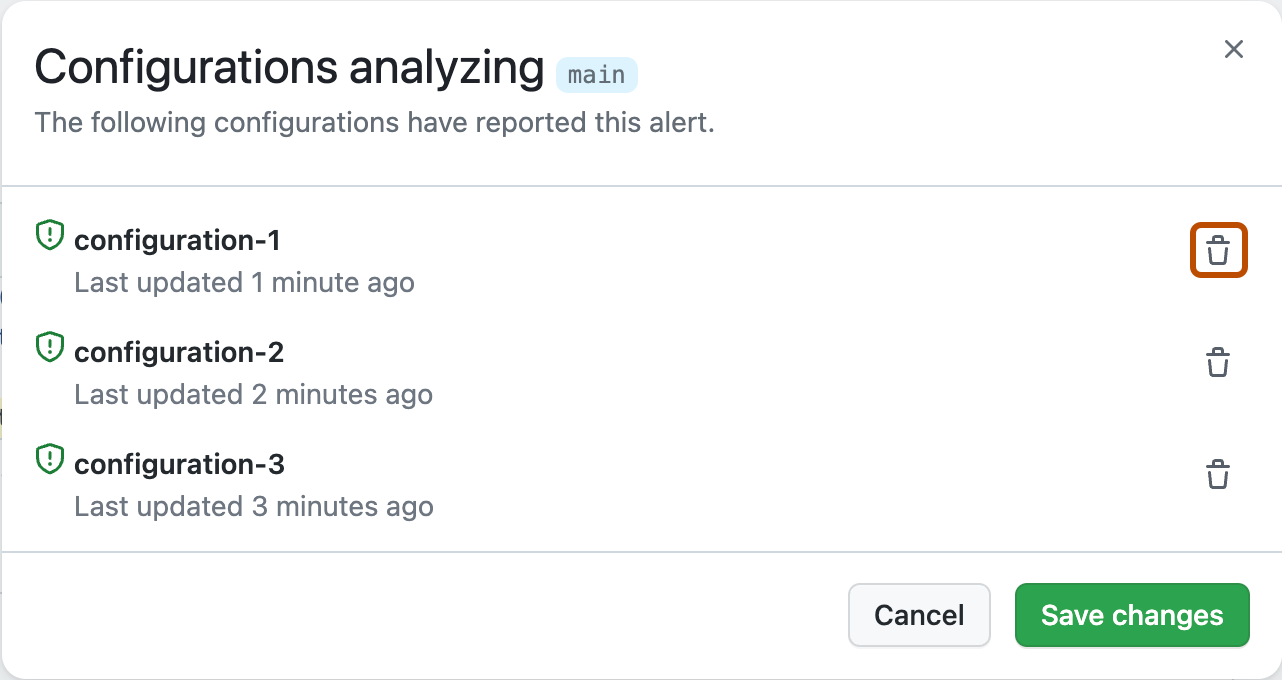
En el cuadro de diálogo "Análisis de configuraciones", revisa los detalles de las configuraciones que han notificado esta alerta en la rama seleccionada. Para eliminar una configuración no deseada de la rama deseada, haga clic en .
Si eliminas una configuración por error, haz clic en Cancelar para evitar aplicar los cambios.
-
Una vez que hayas quitado las configuraciones no deseadas y hayas confirmado que se muestran las configuraciones esperadas, haz clic en Guardar cambios.
Si guardas los cambios después de eliminar accidentalmente una configuración, vuelve a ejecutar la configuración para actualizar la alerta. Para obtener más información sobre las configuraciones de nueva ejecución que usan GitHub Actions, vea Volver a ejecutar flujos de trabajo y tareas.

Nota:
- Si quita todas las configuraciones de code scanning para la rama predeterminada del repositorio, esta permanecerá en la barra lateral "Ramas afectadas", pero no la analizará ninguna configuración.
- Si quita todas las code scanning configuraciones de cualquier rama distinta de la rama predeterminada del repositorio, esa rama se quitará de la barra lateral "Ramas afectadas".