Introduction
GitHub Actions est une plateforme d’intégration continue et livraison continue (CI/CD) qui vous permet d’automatiser votre pipeline de génération, de test et de déploiement. Vous pouvez créer des flux de travail qui exécutent des tests chaque fois que vous envoyez une modification à votre référentiel, ou qui déploient des demandes de tirage fusionnées en production.
Ce guide de démarrage rapide vous montre comment utiliser l’interface utilisateur de l’ajout d’un flux de GitHub travail qui illustre certaines des fonctionnalités essentielles de GitHub Actions.
Pour commencer à utiliser les flux de travail préconfigurés, parcourez la liste des modèles dans le référentiel actions/starter-workflows. Pour plus d’informations, consultez « Utilisation de modèles de workflow ».
Pour obtenir une vue d’ensemble des flux de GitHub Actions travail, consultez Flux de travail. Si vous souhaitez en savoir plus sur les différents composants qui composent GitHub Actions, consultez Présentation des GitHub Actions.
Utilisation de modèles de workflow
GitHub fournit des modèles de flux de travail préconfigurés que vous pouvez utiliser tels quels ou personnaliser pour créer votre propre flux de travail. GitHub analyse votre code et vous affiche des modèles de flux de travail qui pourraient être utiles pour votre référentiel. Par exemple, si votre référentiel contient du code Node.js, vous verrez des suggestions de projets Node.js.
Ces modèles de workflow sont conçus pour vous aider à être rapidement opérationnel, en offrant une gamme de configurations telles que :
- CI : workflows d’intégration continue
- Déploiements : workflows de déploiement
- Automatisation : automatisation des workflows
- Analyse du code : workflows d’analyse du code
- Pages : workflows de pages
Utilisez ces workflows comme point de départ pour générer votre propre workflow ou utilisez-les tels quels. Vous pouvez parcourir la liste complète des modèles de flux de travail dans le référentiel actions/starter-workflows.
Prérequis
Ce guide part du principe que :
-
Vous avez au moins une connaissance de base de l’utilisation GitHub. Si ce n’est pas le cas, vous trouverez utile de lire d’abord certains des articles de la documentation sur les référentiels et les pull requests. Par exemple, consultez « Guide de démarrage rapide pour les dépôts », « Branches » et « Requêtes de tirage ».
-
Vous disposez d’un référentiel sur GitHub lequel vous pouvez ajouter des fichiers.
-
Vous avez accès à GitHub Actions.
Remarque
Si l’onglet Actions n’est pas affiché sous le nom de votre référentiel, GitHubcela peut être dû au fait que les actions sont désactivées pour le référentiel. Pour plus d’informations, consultez « Gestion des paramètres de GitHub Actions pour un référentiel ».
Création de votre premier workflow
-
Dans votre référentiel, GitHubcréez un fichier de flux de travail appelé
github-actions-demo.ymldans le.github/workflowsrépertoire. Pour ce faire :-
Si le
.github/workflowsrépertoire existe déjà, accédez à ce répertoireGitHub, cliquez sur Ajouter un fichier, puis sur Créer un fichier, puis nommez le fichier.github-actions-demo.yml -
Si votre référentiel n’a pas de
.github/workflowsrépertoire, accédez à la page principale du référentielGitHub, cliquez sur Ajouter un fichier, puis sur Créer un fichier, puis nommez le fichier..github/workflows/github-actions-demo.ymlCela crée les répertoires.githubetworkflowsle fichiergithub-actions-demo.ymlen une seule étape.
Remarque
Pour GitHub découvrir les GitHub Actions flux de travail de votre référentiel, vous devez enregistrer les fichiers de flux de travail dans un répertoire appelé
.github/workflows.Vous pouvez donner au fichier de workflow n’importe quel nom de votre choix, mais vous devez utiliser
.ymlou.yamlcomme extension de nom de fichier. YAML est un langage de balisage couramment utilisé pour les fichiers de configuration. -
-
Copiez le contenu YAML suivant dans le fichier
github-actions-demo.yml:YAML name: GitHub Actions Demo run-name: ${{ github.actor }} is testing out GitHub Actions 🚀 on: [push] jobs: Explore-GitHub-Actions: runs-on: ubuntu-latest steps: - run: echo "🎉 The job was automatically triggered by a ${{ github.event_name }} event." - run: echo "🐧 This job is now running on a ${{ runner.os }} server hosted by GitHub!" - run: echo "🔎 The name of your branch is ${{ github.ref }} and your repository is ${{ github.repository }}." - name: Check out repository code uses: actions/checkout@v6 - run: echo "💡 The ${{ github.repository }} repository has been cloned to the runner." - run: echo "🖥️ The workflow is now ready to test your code on the runner." - name: List files in the repository run: | ls ${{ github.workspace }} - run: echo "🍏 This job's status is ${{ job.status }}."name: GitHub Actions Demo run-name: ${{ github.actor }} is testing out GitHub Actions 🚀 on: [push] jobs: Explore-GitHub-Actions: runs-on: ubuntu-latest steps: - run: echo "🎉 The job was automatically triggered by a ${{ github.event_name }} event." - run: echo "🐧 This job is now running on a ${{ runner.os }} server hosted by GitHub!" - run: echo "🔎 The name of your branch is ${{ github.ref }} and your repository is ${{ github.repository }}." - name: Check out repository code uses: actions/checkout@v6 - run: echo "💡 The ${{ github.repository }} repository has been cloned to the runner." - run: echo "🖥️ The workflow is now ready to test your code on the runner." - name: List files in the repository run: | ls ${{ github.workspace }} - run: echo "🍏 This job's status is ${{ job.status }}."À ce stade, vous n’avez pas besoin de comprendre les détails de ce workflow. Pour l’instant, vous pouvez simplement copier et coller le contenu dans le fichier. Une fois ce guide de démarrage rapide terminé, vous pouvez en savoir plus sur la syntaxe des fichiers de flux de travail dans Flux de travail et pour obtenir une explication des GitHub Actions contextes, tels que
${{ github.actor }}et${{ github.event_name }}, voir Référence des contextes. -
Cliquez sur Commiter les changements.
-
Dans la boîte de dialogue « Proposer des modifications », sélectionnez soit l'option pour valider dans la branche par défaut, soit l'option pour créer une nouvelle branche et démarrer une pull request. Cliquez sur Valider les modifications ou Proposer des modifications.
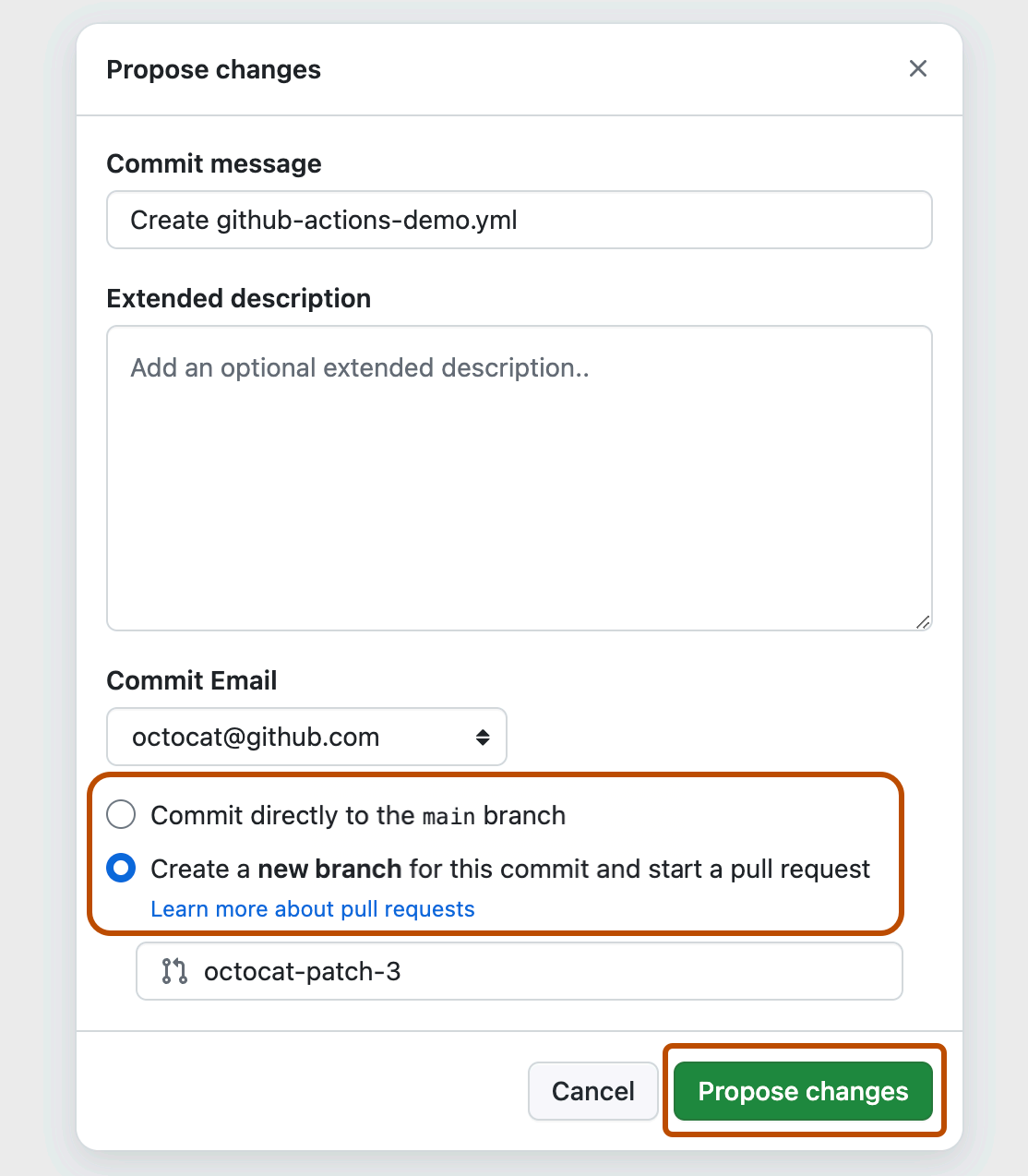

Le commit du fichier de workflow dans une branche de votre dépôt déclenche l’événement push et exécute votre workflow.
Si vous avez choisi de démarrer une pull request, vous pouvez poursuivre et créer la pull request, mais cela n’est pas nécessaire dans le cadre de ce guide de démarrage rapide, car le commit a tout de même été effectué sur une branche et déclenchera le nouveau workflow.
Affichage des résultats de votre workflow
-
Sur GitHub, accédez à la page principale du référentiel.
-
Sous le nom de votre référentiel, cliquez sur Actions.

-
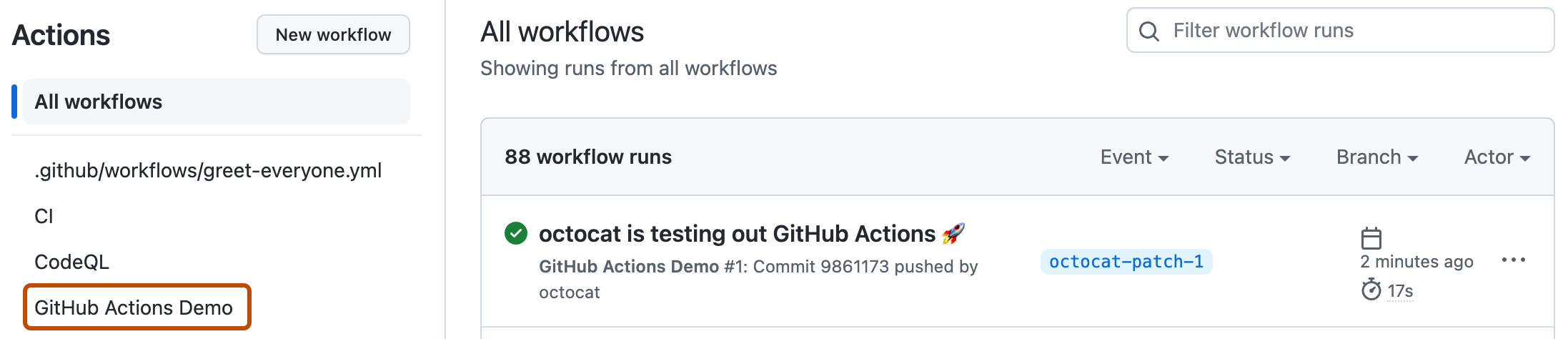
Dans la barre latérale gauche, cliquez sur le flux de travail à afficher, dans cet exemple « GitHub Actions démonstration ».
-
Dans la liste des exécutions de flux de travail, cliquez sur le nom de l’exécution que vous souhaitez voir, dans cet exemple « USERNAME is testing out GitHub Actions ».
-
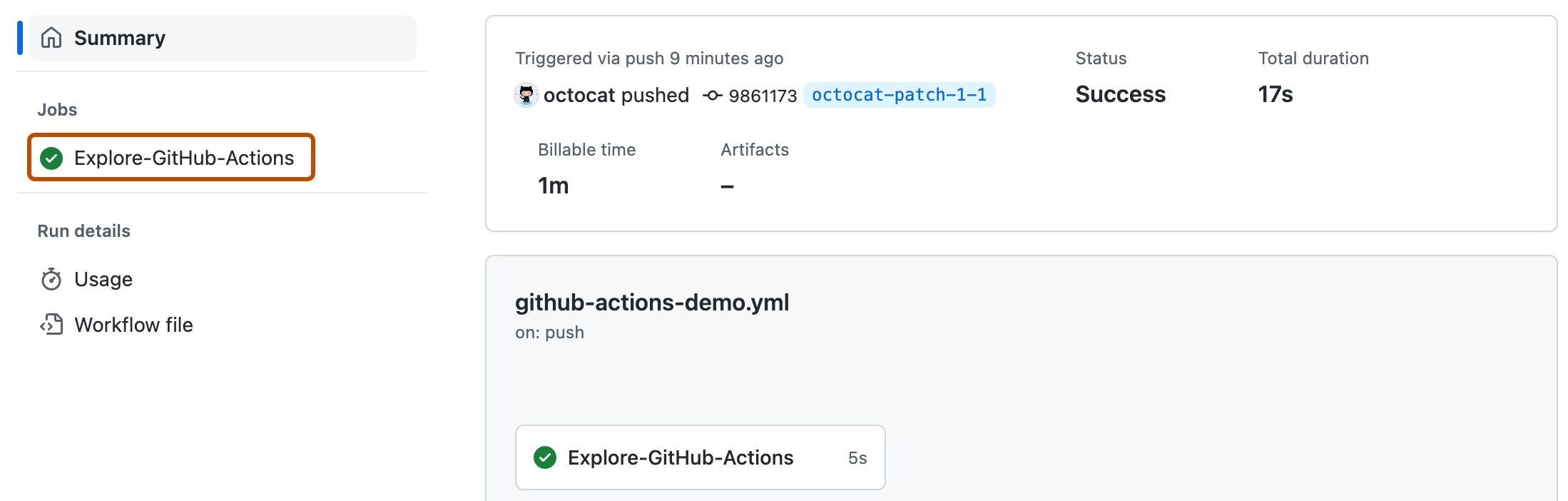
Dans la barre latérale gauche de la page d’exécution du flux de travail, sous Jobs, cliquez sur le travail Explore-GitHub-Actions.
-
Le journal vous montre comment chaque étape du processus a été traitée. Développez l’une des étapes pour afficher ses détails.
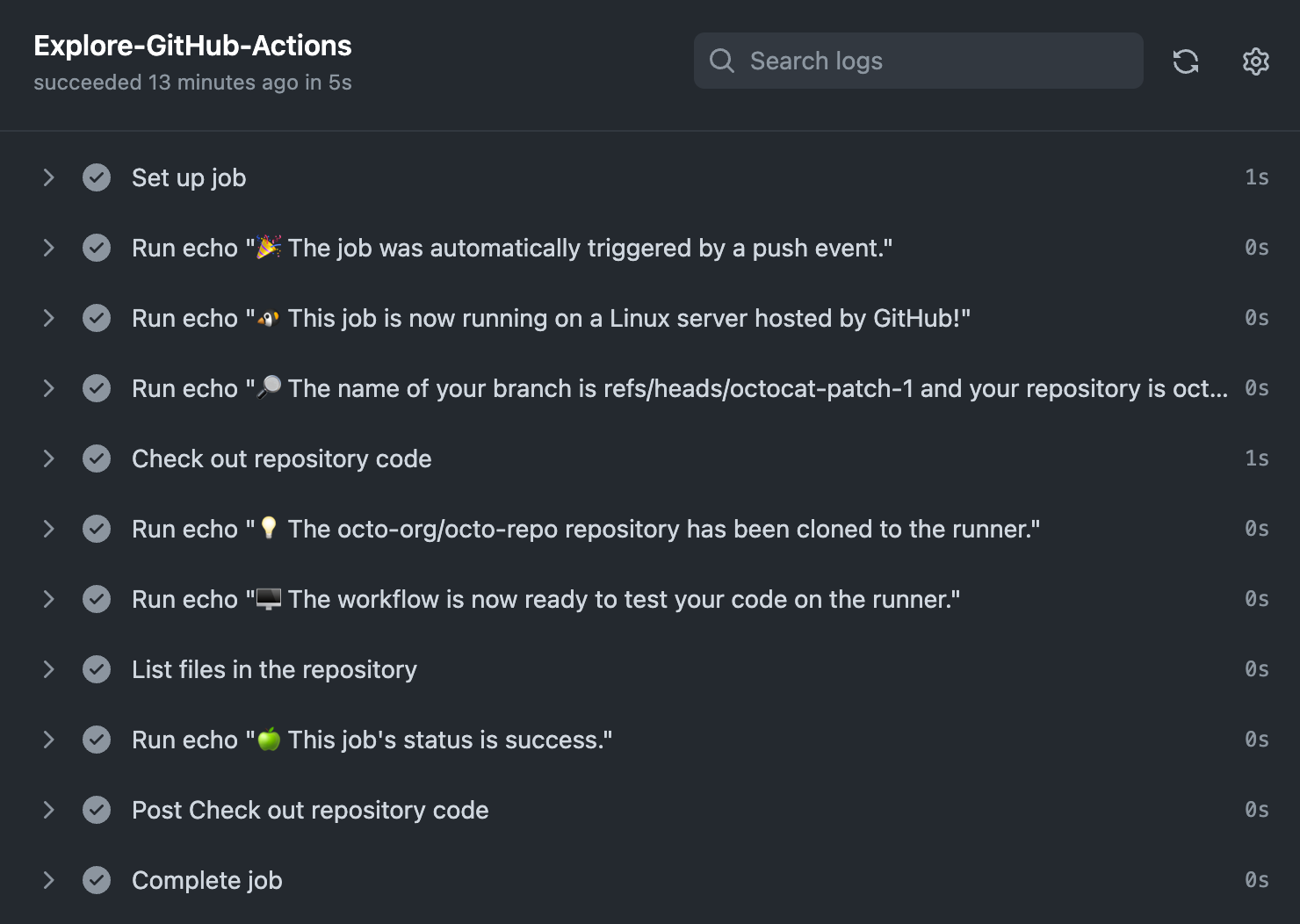
Par exemple, vous pouvez voir la liste des fichiers dans votre référentiel :
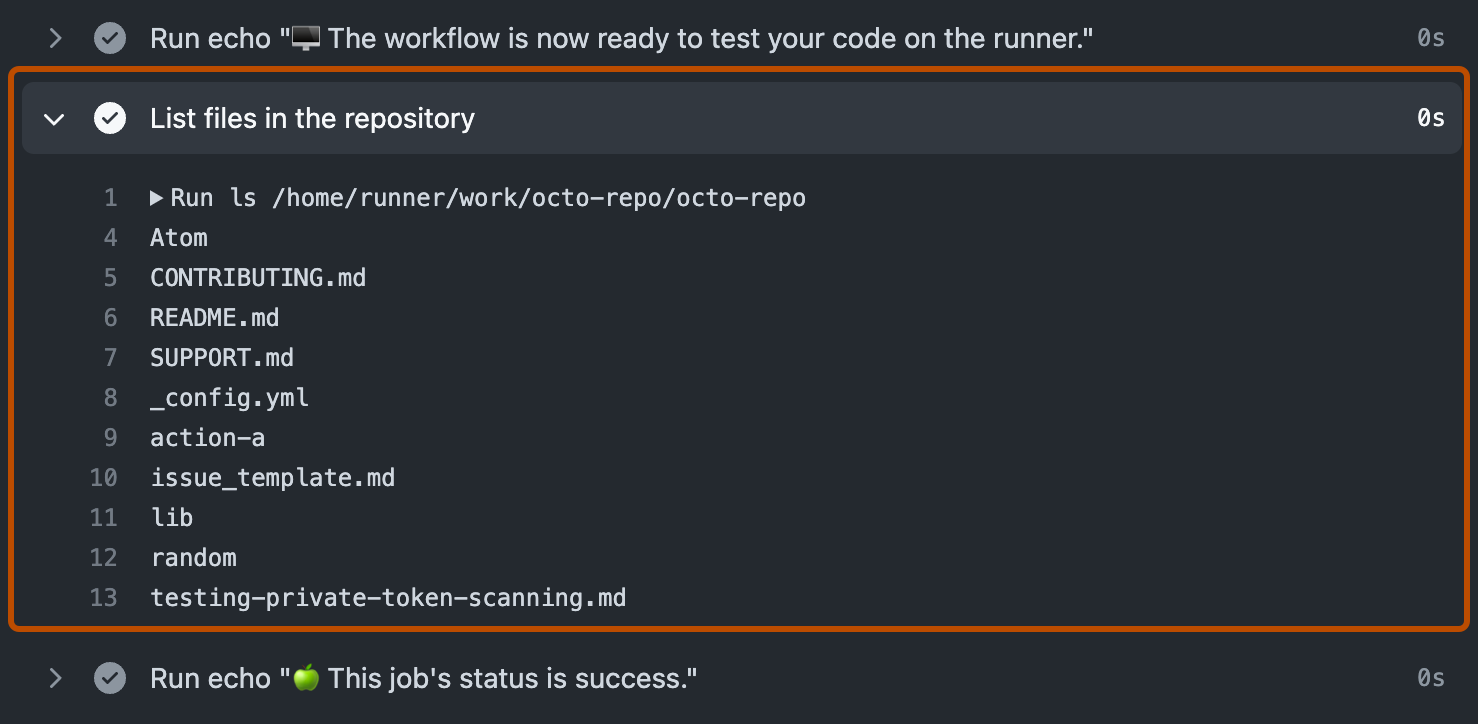


L’exemple de flux de travail que vous venez d’ajouter est déclenché chaque fois que le code est envoyé à la branche et vous montre comment GitHub Actions utiliser le contenu de votre référentiel. Pour suivre un tutoriel détaillé, consultez « Présentation des GitHub Actions ».
Étapes suivantes
GitHub Actions peut vous aider à automatiser presque tous les aspects de vos processus de développement d’applications. Vous êtes prêt à commencer ? Voici quelques ressources utiles pour effectuer vos étapes suivantes :GitHub Actions
- Pour créer un GitHub Actions flux de travail, consultez Utilisation de modèles de workflow.
- Pour connaître les workflows d’intégration continue (CI), consultez Génération et test de votre code.
- Pour générer et publier des packages, consultez Publication de paquets.
- Pour le déploiement de projets, consultez Déploiement sur des plateformes tierces.
- Pour automatiser les tâches et les processus sur GitHub, consultez Gestion de votre travail avec GitHub Actions.
- Pour obtenir des exemples illustrant des fonctionnalités plus complexes de GitHub Actions, consultez Choix de ce que fait votre workflow. Ces exemples détaillés expliquent comment tester votre code sur un exécuteur, accéder à l’interface GitHub CLI et utiliser des fonctionnalités avancées telles que la concurrence et les matrices de test.
- Pour certifier votre compétence en automatisant les flux de travail et en accélérant le développement avec GitHub Actions, obtenez un GitHub Actions certificat avec GitHub Certifications. Pour plus d’informations, consultez À propos de GitHub Certifications.