ヒント
Code Qualityを初めて使用する場合は、リポジトリの品質スコアの確認と改善に関するガイド付きチュートリアルについては、AUTOTITLE を参照してください。
Code Quality が最近マージされたファイルを分析する方法
Code Quality は、コードが既定のブランチにマージされた後、最近変更されたファイルに対して AI を利用したスキャンを実行します。 このスキャンでは、大規模言語モデルを使用して、定義済みのルールに限定されることなく、あらゆる言語にわたって、最大5件のファイルのそれぞれについて最大5件の検出結果を報告します。
メモ
最近変更されたファイルの [AI の結果] ページは現在 パブリック プレビュー されており、変更される可能性があります。
最近の候補の表示
-
リポジトリの [ Security and quality ] タブに移動します。
-
クリックして コードの品質 を展開し、AI の結果 をクリックします。
** AI の結果 **ページには、各ファイルが特定された品質問題の数と、ファイルが既定のブランチにプッシュされた日時と共に一覧表示されます。 ファイル名をクリックして、品質の問題とその推奨される修正を表示します。

メモ
リポジトリが非アクティブな場合、または LLM 分析で既定のブランチへの最近のプッシュでコード品質を向上させる方法を提案できなかった場合、このビューは空です。
検出結果の解決
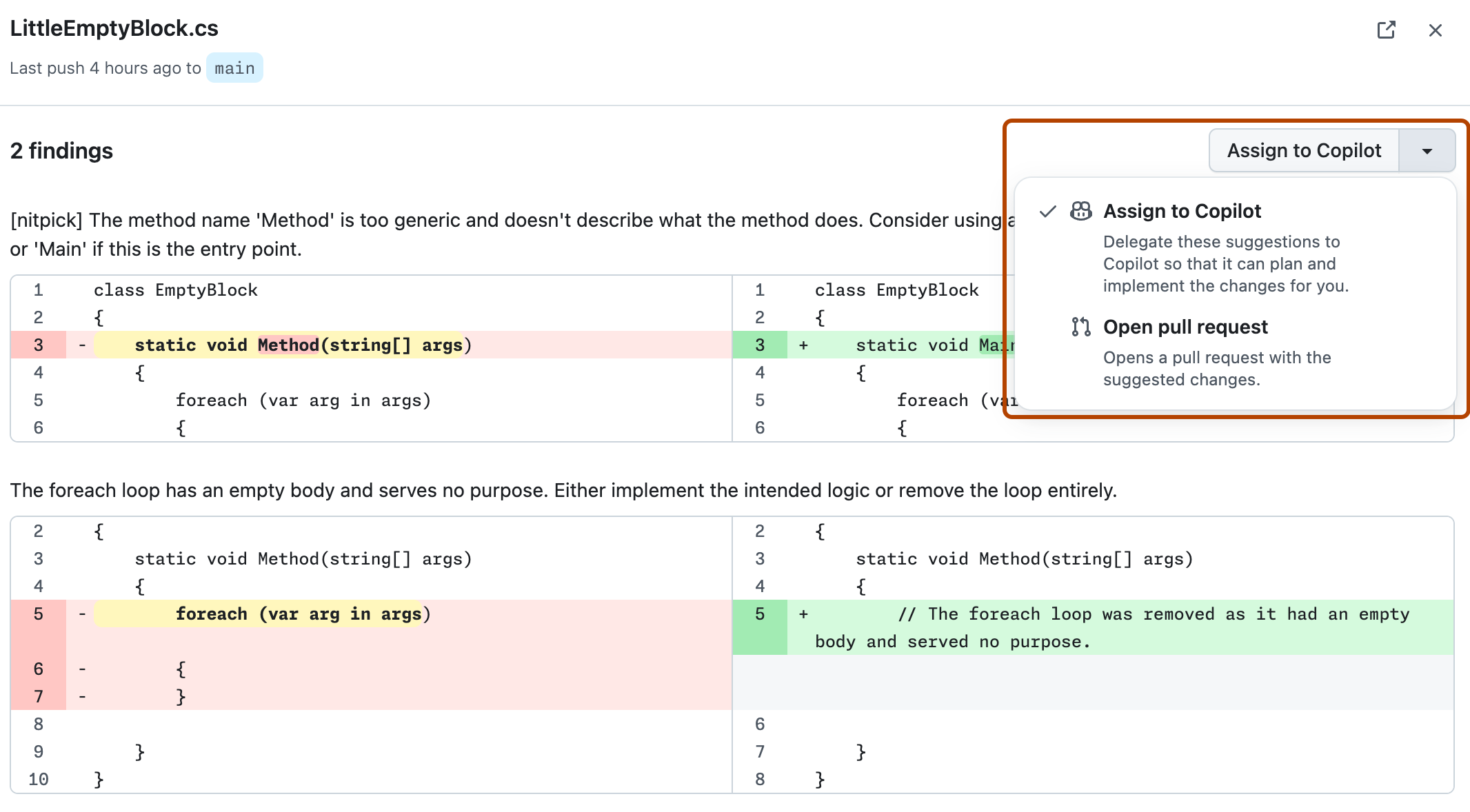
修復作業を委任して Copilot したり、プル要求を自分で開いたりすることができます。
Copilot に委任する
Copilotに作業を割り当てるには、Copilot クラウドエージェント ライセンスが必要です。
サインアップ Copilot
- 修正プログラムに含めるファイルを選択し、[Copilotに割り当てる] をクリックします。
- Copilotが作業を設定している間、遅延が発生します。 pull request が開き、作業が進行中の場合は、pull request へのリンクを含むバナーが表示されます。
- Copilotの作業を追跡する:
- pull request では、作業の進行状況に応じて概要が更新されます。
- エージェント ページまたはセッション ログの使用。 「エージェント セッションの管理」を参照してください。
pull request を開く
-
ファイル名をクリックすると、検出された品質の問題の詳細が表示されます。
-
問題と推奨される修正プログラムを確認します。
-
ドロップダウンを展開して、プル リクエストを開く をクリックします。
-
[ pull request を開く ] をクリックして、コミット オプションのダイアログを開きます。
-
[ 変更のコミット] をクリックして、修正を含むプル要求を作成します。

メモ
自分で pull request を開くと、修正をコミットできるファイルは一度に1つだけです。 複数のファイルを一度に修正するには、作業を Copilotに委任する必要があります。