はじめに
Copilotを使用すると、コーディングに関連する質問 (コーディング方法、バグの修正方法、他のユーザーのコードのしくみなど) に対する回答を得ることができます。 Copilotできることの詳細については、GitHub Copilotとは を参照してください。
Copilotの使用方法は、使用する場所によって異なります。 このバージョンのクイック スタートでは、Copilot Web サイトでGitHubを使用します。 他の環境で Copilot を使用する手順については、上記のタブをクリックしてください。
にサインアップする
無料で作業を開始する
Copilotを使用するには、GitHub プランにアクセスできる個人用Copilot アカウントが必要です。 次のことを実行できます。
-
Copilot無料から始めて、プランをサブスクライブせずに制限付き機能を探索します。
-
Copilot Pro、Copilot Pro+、またはCopilot Max(コパイロット・マックス)にアップグレードして、より多くの機能、モデル、要求の制限を解除します。
重要
2026 年 4 月 22 日から、Copilot 事業およびGitHub Freeプランの組織向けのGitHub Teamの新しいセルフサービス サインアップが一時的に一時停止されます。
GitHub Copilotのさまざまなプランの詳細については、GitHub Copilotの計画 を参照してください。
最初の質問をする
-
GitHubで、リポジトリに移動し、ファイルを開きます。
-
ファイル ビューの右上にある Copilot アイコン () をクリックします。
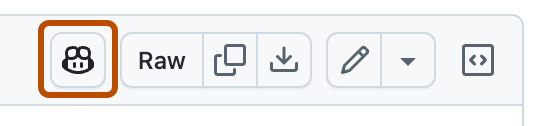
-
チャット パネルの下部にある [Ask Copilot] ボックスに質問を入力し、 Enter キーを押します。
たとえば、次のように入力できます。
-
Explain this file. -
How could I improve this code? -
How can I test this code?
-

Copilot は、パネル内の要求に応答します。
- フォローアップの質問をして、会話を続けることができます。 たとえば、「tell me more」と入力して、最後のコメントを展開する Copilot を取得できます。
尋ねられるその他の質問
GitHub でのGitHub Copilot Chatでできることは他にもたくさんあります。 次に例を示します。
- ソフトウェア開発に関する一般的な質問をする
- リポジトリについて探索的な質問をする
- pull request の変更について調べる
- 特定の問題やコミットに関する質問
詳細については、「GitHubでGitHub Copilotに質問する」を参照してください。
次のステップ
- ギットハブ コパイロット チャットの詳細を確認する- GitHub CopilotにIDEで質問を行う を参照してください。
- IDE Copilot インライン候補を取得する - GitHub Copilot を使用して IDE でコード候補を取得する を参照してください。
- 有効なプロンプトを記述する方法について説明します - GitHub Copilot Chat のプロンプト エンジニアリング を参照してください。
- モバイル デバイスで Copilot を使用 する - GitHub Mobile で GitHub Copilot に質問をする を参照してください。
- コマンド ラインで Copilot を使用する - GitHub CLI Copilot 拡張機能の使用 を参照してください。
GitHub Copilot では、エディターで入力するときにコーディングの候補が提供されます。 また、コーディングに関する Copilot 質問 (何かをコーディングする最善の方法、バグを修正する方法、他のユーザーのコードのしくみなど) を質問することもできます。 Copilotできることの詳細については、GitHub Copilotとは を参照してください。
Copilotの使用方法は、使用する場所によって異なります。 このクイック スタートのバージョンは、 Windows Terminal用です。 他の環境で Copilot を使用する手順については、上記のタブをクリックしてください。
にサインアップする
無料で作業を開始する
Copilotを使用するには、GitHub プランにアクセスできる個人用Copilot アカウントが必要です。 次のことを実行できます。
-
Copilot無料から始めて、プランをサブスクライブせずに制限付き機能を探索します。
-
Copilot Pro、Copilot Pro+、またはCopilot Max(コパイロット・マックス)にアップグレードして、より多くの機能、モデル、要求の制限を解除します。
重要
2026 年 4 月 22 日から、Copilot 事業およびGitHub Freeプランの組織向けのGitHub Teamの新しいセルフサービス サインアップが一時的に一時停止されます。
GitHub Copilotのさまざまなプランの詳細については、GitHub Copilotの計画 を参照してください。
前提条件
- Copilotのサブスクリプション。 GitHub CopilotでWindows Terminalを使用するには、アクティブなGitHub Copilot サブスクリプションが必要です。 「GitHub Copilotとは」をご覧ください。
- カナリアWindows Terminal。 ターミナル チャットは、 Windows Terminal カナリアでのみ使用できます。
ターミナル チャットで Copilot を使用する
Canary Windows Terminalインストールしたら、ターミナル チャットのCopilotを使用して、コマンド ライン関連の質問をすることができます。
-
ドロップダウン メニューから [Settings] を開きます。
![[設定]が強調表示されているWindows Terminal のドロップダウンメニューのスクリーンショット。](/assets/cb-29558/images/help/copilot/windows-terminal-dropdown.png)
-
[Terminal Chat (Experimental)] の設定に移動します。
![[Terminal Chat (Experimental)] 項目が強調表示されている Windows Terminal の [Settings] メニューのスクリーンショット。](/assets/cb-49400/images/help/copilot/windows-terminal-settings.png)
-
[Service Providers で、GitHub Copilot と Authenticate via GitHub を選択してサインインします。
![[設定]が強調表示されているWindows Terminal のドロップダウンメニューのスクリーンショット。](/assets/cb-29558/mw-1440/images/help/copilot/windows-terminal-dropdown.webp)
![[Terminal Chat (Experimental)] 項目が強調表示されている Windows Terminal の [Settings] メニューのスクリーンショット。](/assets/cb-49400/mw-1440/images/help/copilot/windows-terminal-settings.webp)
GitHub Copilot とチャット
メモ
組織GitHub Copilotまたはエンタープライズにアクセスできる場合、組織の所有者GitHub Copilotまたはエンタープライズ管理者Windows TerminalがでGitHub Copilot CLI(コマンドラインインターフェース)を使用することはできません。 「組織内のGitHub Copilotのポリシーと機能の管理」をご覧ください。
-
ドロップダウン メニューで [Terminal Chat (Experimental)] を開きます。
-
ターミナル チャット ウィンドウで、「
how do i list all markdown files in my directory」と入力し、Enter キーを押します。
Copilotの回答が質問の下に表示されます。
- 回答をクリックしてコマンド ラインに挿入します。
次のステップ
- インライン候補 Copilot 詳細 については、「 GitHub Copilot を使用して IDE でコード候補を取得する」を参照してください。
- ギットハブ コパイロット チャットの詳細については、GitHub CopilotにIDEで質問を行うを参照してください。
- 有効なプロンプトを記述する方法 - 「GitHub Copilot Chat のプロンプト エンジニアリング」を参照してください。
- モバイル デバイスで Copilot を使用 する - GitHub Mobile で GitHub Copilot に質問をする を参照してください。
- コマンド ラインで Copilot を使用する - GITHUB COPILOT CLI について を参照してください。
- エディターで Copilot を構成 する - エディター内から GitHub Copilot を有効または無効にしたり、 Copilotのキーボード ショートカットを独自に作成したりできます。 「環境内GitHub Copilot の構成」をご覧ください。
GitHub Copilot では、エディターで入力するときにコーディングの候補が提供されます。 また、コーディングに関する Copilot 質問 (何かをコーディングする最善の方法、バグを修正する方法、他のユーザーのコードのしくみなど) を質問することもできます。 Copilotできることの詳細については、GitHub Copilotとは を参照してください。
Copilotの使用方法は、使用する場所によって異なります。 このクイック スタートのバージョンは、 Visual Studio Code用です。 他の環境で Copilot を使用する手順については、上記のタブをクリックしてください。
にサインアップする
無料で作業を開始する
Copilotを使用するには、GitHub プランにアクセスできる個人用Copilot アカウントが必要です。 次のことを実行できます。
-
Copilot無料から始めて、プランをサブスクライブせずに制限付き機能を探索します。
-
Copilot Pro、Copilot Pro+、またはCopilot Max(コパイロット・マックス)にアップグレードして、より多くの機能、モデル、要求の制限を解除します。
重要
2026 年 4 月 22 日から、Copilot 事業およびGitHub Freeプランの組織向けのGitHub Teamの新しいセルフサービス サインアップが一時的に一時停止されます。
GitHub Copilotのさまざまなプランの詳細については、GitHub Copilotの計画 を参照してください。
前提条件
- Copilot サブスクリプション - GitHub CopilotでVS Codeを使用するには、アクティブなGitHub Copilot サブスクリプションが必要です。 「GitHub Copilotとは」をご覧ください。
- 最新バージョンの Visual Studio Code。 Visual Studio Codeダウンロード ページを参照してください。
- GitHubでVisual Studio Codeにサインイン 認証に issue が発生した場合は、「GitHub Copilotに関する一般的な問題のトラブルシューティング」を参照してください。
GitHub Copilot とチャット
GitHub Copilot チャット拡張機能をインストールしたら、コーディング関連の質問Copilotできます。
メモ
組織GitHub Copilotまたはエンタープライズにアクセスできる場合、組織の所有者ギットハブ コパイロット チャットまたはエンタープライズ管理者を使用することはできません。 「組織内のGitHub Copilotのポリシーと機能の管理」をご覧ください。
- プロジェクトの新しいフォルダーを作成し、VS Code で開きます。
- Control+Command+i (Mac) / Ctrl+Alt+i (Windows/Linux) キーを押すか、VS Code タイトル バーのチャット アイコンを選択してチャット ビューを開きます。
- チャット ビューの下部にあるチャット入力フィールドに、次のように入力します。
Create a complete task manager web application with the ability to add, delete, and mark tasks as completed. Include modern CSS styling and make it responsive. Use semantic HTML and ensure it's accessible. Separate markup, styles, and scripts into their own files. - Enter キーを押します。 エージェントによって、要求を実装するために必要なファイルとコードが生成されるのを確認します。
index.htmlファイルの更新、スタイル設定用のstyles.cssファイルの作成、および機能用のscript.jsファイルが表示されます。 - 生成されたファイルを確認し、[保持] を選択してすべての変更を受け入れます。
最初のインライン提案を取得する
次の例では JavaScript を使用しますが、他の言語も同様に動作します。 GitHub Copilot は、多数の言語とさまざまなフレームワークに対する候補を提示しますが、特に Python、JavaScript、TypeScript、Ruby、Go、C#、C++ に適しています。 GitHub Copilot は、データベースのクエリ生成や、API とフレームワークの候補の生成にも役立ちますし、コード開発としてインフラストラクチャを構築することもできます。
- Visual Studio Codeを開きます。
- Visual Studio Code で、新しい JavaScript ( *.js) のファイルを作成します。
-
JavaScript ファイルで、次の関数ヘッダーを入力します。
JavaScript function calculateDaysBetweenDates(begin, end) {function calculateDaysBetweenDates(begin, end) {
-
GitHub Copilot では、関数本体全体が灰色のテキストで自動的に提案されます。 実際に表示される候補はこのとおりではない場合があります。
- 候補を受け入れるには、Tab キーを押します。
次のステップ
- インライン候補 Copilot 詳細 については、「 GitHub Copilot を使用して IDE でコード候補を取得する」を参照してください。
- ギットハブ コパイロット チャットの詳細については、GitHub CopilotにIDEで質問を行うを参照してください。
- 有効なプロンプトを記述する方法 - 「GitHub Copilot Chat のプロンプト エンジニアリング」を参照してください。
- プロのような Copilot を使用する - GitHub Copilotの効果的なプロンプトを記述する方法について説明します。 詳細については、GitHub CopilotドキュメントのVS CodeのVisual Studio Codeを使用するためのベスト プラクティスを参照してください。
- 次の編集候補について理解する- 次の編集候補の移動と受け入れに関するページを参照してください。
- モバイル デバイスで Copilot を使用 する - GitHub Mobile で GitHub Copilot に質問をする を参照してください。
- コマンド ラインで Copilot を使用する - GITHUB COPILOT CLI について を参照してください。
- エディターで Copilot を構成 する - エディター内から GitHub Copilot を有効または無効にしたり、 Copilotのキーボード ショートカットを独自に作成したりできます。 「環境内GitHub Copilot の構成」をご覧ください。
GitHub Copilot では、エディターで入力するときにコーディングの候補が提供されます。 また、コーディングに関する Copilot 質問 (何かをコーディングする最善の方法、バグを修正する方法、他のユーザーのコードのしくみなど) を質問することもできます。 Copilotできることの詳細については、GitHub Copilotとは を参照してください。
Copilotの使用方法は、使用する場所によって異なります。 このクイック スタートのバージョンは、 Visual Studio用です。 他の環境で Copilot を使用する手順については、上記のタブをクリックしてください。
にサインアップする
無料で作業を開始する
Copilotを使用するには、GitHub プランにアクセスできる個人用Copilot アカウントが必要です。 次のことを実行できます。
-
Copilot無料から始めて、プランをサブスクライブせずに制限付き機能を探索します。
-
Copilot Pro、Copilot Pro+、またはCopilot Max(コパイロット・マックス)にアップグレードして、より多くの機能、モデル、要求の制限を解除します。
重要
2026 年 4 月 22 日から、Copilot 事業およびGitHub Freeプランの組織向けのGitHub Teamの新しいセルフサービス サインアップが一時的に一時停止されます。
GitHub Copilotのさまざまなプランの詳細については、GitHub Copilotの計画 を参照してください。
前提条件
- Copilotのサブスクリプション。 GitHub CopilotでVisual Studioを使用するには、アクティブなGitHub Copilot サブスクリプションが必要です。 「GitHub Copilotとは」をご覧ください。
- 互換性のあるバージョンの Visual Studio です。 GitHub Copilot で Visual Studio を使うには、Windows 用の Visual Studio 2022 17.8 以降がインストールされている必要があります。 詳細については、Microsoft ドキュメントの「Visual Studio のインストール」を参照してください。
- GitHub Copilot の Visual Studio 拡張機能。 Copilot 拡張機能をインストールする方法については、Microsoft ドキュメントの「Visual Studio で GitHub Copilot をインストールする」を参照してください。
- GitHub アカウントを Visual Studio に追加します。 Microsoft ドキュメントの「GitHub のキーチェーンに Visual Studio アカウントを追加する」を参照してください。
GitHub Copilot とチャット
GitHub Copilot拡張機能をインストールしたら、コーディング関連の質問Copilotすることができます。
メモ
組織GitHub Copilotまたはエンタープライズにアクセスできる場合、組織の所有者ギットハブ コパイロット チャットまたはエンタープライズ管理者を使用することはできません。 「組織内のGitHub Copilotのポリシーと機能の管理」をご覧ください。
-
既存のコード ファイルを開く
-
Visual Studioメニュー バーの [表示] をクリックし、[ギットハブ コパイロット チャット] をクリックします。
-
コパイロットチャット ウィンドウで、「
what does this file do」と入力し、Enter キーを押します。
Copilotの回答が質問の下に表示されます。
- エディターでコード行を選択します。
- コパイロットチャット ウィンドウで、「
explain this line」と入力し、Enter キーを押します。
最初のインライン提案を取得する
次の例では JavaScript を使用しますが、他の言語も同様に動作します。 GitHub Copilot は、多数の言語とさまざまなフレームワークに対する候補を提示しますが、特に Python、JavaScript、TypeScript、Ruby、Go、C#、C++ に適しています。 GitHub Copilot は、データベースのクエリ生成や、API とフレームワークの候補の生成にも役立ちますし、コード開発としてインフラストラクチャを構築することもできます。
- Visual Studioを開きます。
- Visual Studioで、新しい JavaScript (*.js) ファイルを作成します。
-
JavaScript ファイルで、次の関数ヘッダーを入力します。
JavaScript function calculateDaysBetweenDates(begin, end) {function calculateDaysBetweenDates(begin, end) {
-
GitHub Copilot では、関数本体全体が灰色のテキストで自動的に提案されます。 実際に表示される候補はこのとおりではない場合があります。
- 候補を受け入れるには、Tab キーを押します。
次のステップ
- インライン候補 Copilot 詳細 については、「 GitHub Copilot を使用して IDE でコード候補を取得する」を参照してください。
- ギットハブ コパイロット チャットの詳細については、GitHub CopilotにIDEで質問を行うを参照してください。
- 有効なプロンプトを記述する方法 - 「GitHub Copilot Chat のプロンプト エンジニアリング」を参照してください。
- プロのようなプロンプト - YouTube でVisual Studioを使用してGitHub Copilotプロンプト エンジニアリングを視聴します。
- モバイル デバイスで Copilot を使用 する - GitHub Mobile で GitHub Copilot に質問をする を参照してください。
- コマンド ラインで Copilot を使用する - GITHUB COPILOT CLI について を参照してください。
- エディターで Copilot を構成 する - エディター内から GitHub Copilot を有効または無効にしたり、 Copilotのキーボード ショートカットを独自に作成したりできます。 「環境内GitHub Copilot の構成」をご覧ください。
GitHub Copilot では、エディターで入力するときにコーディングの候補が提供されます。 また、コーディングに関する Copilot 質問 (何かをコーディングする最善の方法、バグを修正する方法、他のユーザーのコードのしくみなど) を質問することもできます。 Copilotできることの詳細については、GitHub Copilotとは を参照してください。
Copilotの使用方法は、使用する場所によって異なります。 このクイックスタートのバージョンは、JetBrains IDE 用です。 他の環境で Copilot を使用する手順については、上記のタブをクリックしてください。
にサインアップする
無料で作業を開始する
Copilotを使用するには、GitHub プランにアクセスできる個人用Copilot アカウントが必要です。 次のことを実行できます。
-
Copilot無料から始めて、プランをサブスクライブせずに制限付き機能を探索します。
-
Copilot Pro、Copilot Pro+、またはCopilot Max(コパイロット・マックス)にアップグレードして、より多くの機能、モデル、要求の制限を解除します。
重要
2026 年 4 月 22 日から、Copilot 事業およびGitHub Freeプランの組織向けのGitHub Teamの新しいセルフサービス サインアップが一時的に一時停止されます。
GitHub Copilotのさまざまなプランの詳細については、GitHub Copilotの計画 を参照してください。
前提条件
- Copilotのサブスクリプション。 JetBrains IDE で GitHub Copilot を使用するには、アクティブな GitHub Copilot サブスクリプションが必要です。 「GitHub Copilotとは」をご覧ください。
- 互換性のある JetBrains IDE。 Copilot は、多数の JetBrains IDE でサポートされています。 完全な一覧については、「GitHub CopilotにIDEで質問を行う を参照してください。
- GitHub Copilot拡張機能の最新バージョン。 JetBrains Marketplace の GitHub Copilot プラグイン を参照してください。 インストール手順については、「環境内に GitHub Copilot 拡張機能をインストールする」を参照してください。
- JetBrains IDE で GitHub にサインインします。 認証手順については、「環境内に GitHub Copilot 拡張機能をインストールする」を参照してください。
GitHub Copilot とチャット
GitHub Copilot プラグインをインストールしたら、コーディング関連の質問Copilotすることができます。
メモ
組織GitHub Copilotまたはエンタープライズにアクセスできる場合、組織の所有者ギットハブ コパイロット チャットまたはエンタープライズ管理者を使用することはできません。 「組織内のGitHub Copilotのポリシーと機能の管理」をご覧ください。
-
既存のコード ファイルを開く
-
JetBrains IDE ウィンドウの右側にあるコパイロットチャット アイコンをクリックして、コパイロットチャット ウィンドウを開きます。
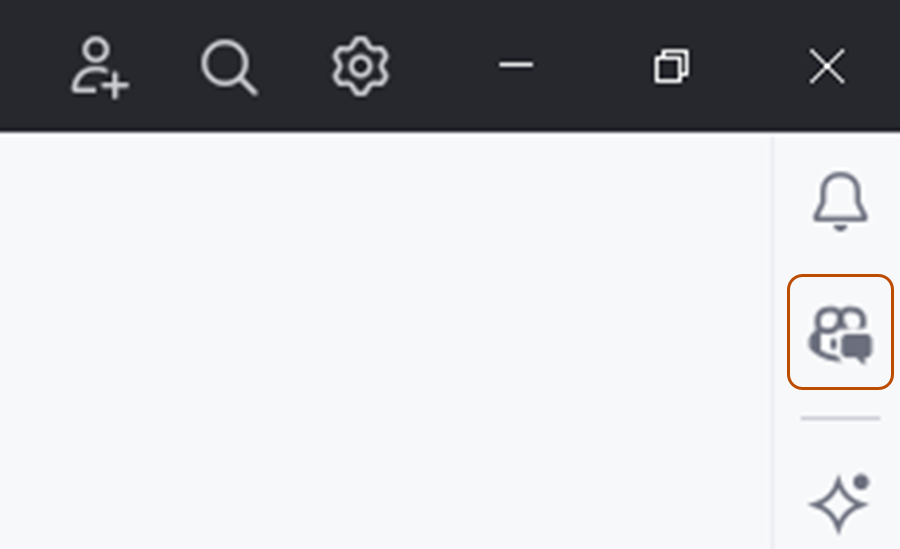
-
コパイロットチャット ウィンドウで、「
what does this file do」と入力し、Enter キーを押します。

Copilotの回答が質問の下に表示されます。
- エディターでコード行を選択します。
- コパイロットチャット ウィンドウで、「
explain this line」と入力し、Enter キーを押します。
最初のインライン提案を取得する
次の例では JavaScript を使用しますが、他の言語も同様に動作します。 GitHub Copilot は、多数の言語とさまざまなフレームワークに対する候補を提示しますが、特に Python、JavaScript、TypeScript、Ruby、Go、C#、C++ に適しています。 GitHub Copilot は、データベースのクエリ生成や、API とフレームワークの候補の生成にも役立ちますし、コード開発としてインフラストラクチャを構築することもできます。
-
JetBrains エディターで、新しい JavaScript ( *.js) のファイルを作成します。
-
JavaScript ファイルで、次の関数ヘッダーを入力します。
JavaScript function calculateDaysBetweenDates(begin, end) {function calculateDaysBetweenDates(begin, end) {
GitHub Copilot では、関数本体全体が灰色のテキストで自動的に提案されます。 実際に表示される候補はこのとおりではない場合があります。
- 候補を受け入れるには、Tab キーを押します。
次のステップ
- インライン候補 Copilot 詳細 については、「 GitHub Copilot を使用して IDE でコード候補を取得する」を参照してください。
- ギットハブ コパイロット チャットの詳細については、GitHub CopilotにIDEで質問を行うを参照してください。
- 有効なプロンプトを記述する方法 - 「GitHub Copilot Chat のプロンプト エンジニアリング」を参照してください。
- モバイル デバイスで Copilot を使用 する - GitHub Mobile で GitHub Copilot に質問をする を参照してください。
- コマンド ラインで Copilot を使用する - GITHUB COPILOT CLI について を参照してください。
- エディターで Copilot を構成 する - エディター内から GitHub Copilot を有効または無効にしたり、 Copilotのキーボード ショートカットを独自に作成したりできます。 「環境内GitHub Copilot の構成」をご覧ください。
GitHub Copilot では、エディターで入力するときにコーディングの候補が提供されます。 また、コーディングに関する Copilot 質問 (何かをコーディングする最善の方法、バグを修正する方法、他のユーザーのコードのしくみなど) を質問することもできます。 Copilotできることの詳細については、GitHub Copilotとは を参照してください。
Copilotの使用方法は、使用する場所によって異なります。 このクイック スタートのバージョンは、MacOS の XCode 用です。 他の環境で Copilot を使用する手順については、上記のタブをクリックしてください。
にサインアップする
無料で作業を開始する
Copilotを使用するには、GitHub プランにアクセスできる個人用Copilot アカウントが必要です。 次のことを実行できます。
-
Copilot無料から始めて、プランをサブスクライブせずに制限付き機能を探索します。
-
Copilot Pro、Copilot Pro+、またはCopilot Max(コパイロット・マックス)にアップグレードして、より多くの機能、モデル、要求の制限を解除します。
重要
2026 年 4 月 22 日から、Copilot 事業およびGitHub Freeプランの組織向けのGitHub Teamの新しいセルフサービス サインアップが一時的に一時停止されます。
GitHub Copilotのさまざまなプランの詳細については、GitHub Copilotの計画 を参照してください。
前提条件
- Copilotのサブスクリプション。 Xcode で GitHub Copilot を使用するには、アクティブな GitHub Copilot サブスクリプションが必要です。 「GitHub Copilotとは」をご覧ください。
- GitHub Copilot拡張機能の最新バージョン。 インストール手順については、「環境内に GitHub Copilot 拡張機能をインストールする」を参照してください。
- Xcode で GitHub にサインインします。 認証の問題が発生した場合は、GitHub Copilotに関する一般的な問題のトラブルシューティング を参照してください。
GitHub Copilot とチャット
GitHub Copilot プラグインをインストールしたら、コーディング関連の質問Copilotすることができます。
メモ
組織GitHub Copilotまたはエンタープライズにアクセスできる場合、組織の所有者ギットハブ コパイロット チャットまたはエンタープライズ管理者を使用することはできません。 「組織内のGitHub Copilotのポリシーと機能の管理」をご覧ください。
-
既存のコード ファイルを開く
-
メニュー バーの [ エディター ] をクリックし、[ GitHub Copilot ]、[ チャットを開く] の順にクリックします。
コパイロットチャット が新しいウィンドウで開きます。
-
コパイロットチャット ウィンドウで、このファイルについてチャットすることを示すファイルを選択します。
![[チャット] ウィンドウで選択されているファイルのスクリーンショット。 ファイルは濃いオレンジ色のアウトラインで強調表示されています。](/assets/cb-20434/images/help/copilot/xcode-chat-about-file.png)
-
「
what does this file do入力して Enter キーを押します。
![[チャット] ウィンドウで選択されているファイルのスクリーンショット。 ファイルは濃いオレンジ色のアウトラインで強調表示されています。](/assets/cb-20434/mw-1440/images/help/copilot/xcode-chat-about-file.webp)
Copilotの回答が質問の下に表示されます。
- エディターでコード行を選択します。
- コパイロットチャット ウィンドウで、「
explain this line」と入力し、Enter キーを押します。
最初のインライン提案を取得する
次の例では Swift を使用していますが、他の言語も同様に機能します。
-
CalculateDays.swiftという名前の新しいファイルを作成します。 -
新しいファイルに次のコードを入力します。
Swift import Foundation func calculateDaysBetweenDates(_ start: Date, _ end: Date)
import Foundation

func calculateDaysBetweenDates(_ start: Date, _ end: Date)
GitHub Copilot は、この関数を続行するコードの提案を追加します。 提案は灰色のテキストで表示されます。
- 候補を受け入れるには、Tab キーを押します。
- Copilot は引き続き提案を行い、 それぞれが Tab キーを押して受け入れられます。
次のステップ
- インライン候補 Copilot 詳細 については、「 GitHub Copilot を使用して IDE でコード候補を取得する」を参照してください。
- ギットハブ コパイロット チャットの詳細については、GitHub CopilotにIDEで質問を行うを参照してください。
- 有効なプロンプトを記述する方法 - 「GitHub Copilot Chat のプロンプト エンジニアリング」を参照してください。
- 次の編集候補について理解する- 次の編集候補の移動と受け入れに関するページを参照してください。
- モバイル デバイスで Copilot を使用 する - GitHub Mobile で GitHub Copilot に質問をする を参照してください。
- コマンド ラインで Copilot を使用する - GITHUB COPILOT CLI について を参照してください。
- エディターで Copilot を構成 する - エディター内から GitHub Copilot を有効または無効にしたり、 Copilotのキーボード ショートカットを独自に作成したりできます。 「環境内GitHub Copilot の構成」をご覧ください。
GitHub Copilot では、エディターで入力するときにコーディングの候補が提供されます。 また、コーディングに関する Copilot 質問 (何かをコーディングする最善の方法、バグを修正する方法、他のユーザーのコードのしくみなど) を質問することもできます。 Copilotできることの詳細については、GitHub Copilotとは を参照してください。
Copilotの使用方法は、使用する場所によって異なります。 このクイック スタートのバージョンは Eclipse 用です。 他の環境で Copilot を使用する手順については、上記のタブをクリックしてください。
にサインアップする
無料で作業を開始する
Copilotを使用するには、GitHub プランにアクセスできる個人用Copilot アカウントが必要です。 次のことを実行できます。
-
Copilot無料から始めて、プランをサブスクライブせずに制限付き機能を探索します。
-
Copilot Pro、Copilot Pro+、またはCopilot Max(コパイロット・マックス)にアップグレードして、より多くの機能、モデル、要求の制限を解除します。
重要
2026 年 4 月 22 日から、Copilot 事業およびGitHub Freeプランの組織向けのGitHub Teamの新しいセルフサービス サインアップが一時的に一時停止されます。
GitHub Copilotのさまざまなプランの詳細については、GitHub Copilotの計画 を参照してください。
前提条件
- Copilotのサブスクリプション。 Eclipse で GitHub Copilot を使用するには、アクティブな GitHub Copilot サブスクリプションが必要です。 「GitHub Copilotとは」をご覧ください。
- GitHub Copilot拡張機能の最新バージョン。 インストール手順については、「環境内に GitHub Copilot 拡張機能をインストールする」を参照してください。
- Eclipse で GitHub にサインインします。 認証の問題が発生した場合は、GitHub Copilotに関する一般的な問題のトラブルシューティング を参照してください。
GitHub Copilot とチャット
GitHub Copilot プラグインをインストールしたら、コーディング関連の質問Copilotすることができます。
メモ
組織GitHub Copilotまたはエンタープライズにアクセスできる場合、組織の所有者ギットハブ コパイロット チャットまたはエンタープライズ管理者を使用することはできません。 「組織内のGitHub Copilotのポリシーと機能の管理」をご覧ください。
-
既存のコード ファイルを開く
-
Eclipse のメニュー バーで、[Copilot] をクリックし、[チャット開く] をクリックします。
-
コパイロットチャット ウィンドウで、「
what does this file do」と入力し、Enter キーを押します。
Copilotの回答が質問の下に表示されます。
- エディターでコード行を選択します。
- コパイロットチャット ウィンドウで、「
explain this line」と入力し、Enter キーを押します。
最初のインライン提案を取得する
次の例では Java を使用していますが、他の言語も同様に機能します。
-
CalculateDaysBetweenという名前の新しい Java クラスを作成します。 -
クラス内に次のコメントを追加します。
Java // Take 2 dates and return the number of days between them
// Take 2 dates and return the number of days between them
GitHub Copilot は、このクラスに使用するコードの提案を追加します。 提案は灰色のテキストで表示されます。
- 候補を受け入れるには、Tab キーを押します。
次のステップ
- インライン候補 Copilot 詳細 については、「 GitHub Copilot を使用して IDE でコード候補を取得する」を参照してください。
- ギットハブ コパイロット チャットの詳細については、GitHub CopilotにIDEで質問を行うを参照してください。
- 有効なプロンプトを記述する方法 - 「GitHub Copilot Chat のプロンプト エンジニアリング」を参照してください。
- 次の編集候補について理解する- 次の編集候補の移動と受け入れに関するページを参照してください。
- モバイル デバイスで Copilot を使用 する - GitHub Mobile で GitHub Copilot に質問をする を参照してください。
- コマンド ラインで Copilot を使用する - GITHUB COPILOT CLI について を参照してください。
- エディターで Copilot を構成 する - エディター内から GitHub Copilot を有効または無効にしたり、 Copilotのキーボード ショートカットを独自に作成したりできます。 「環境内GitHub Copilot の構成」をご覧ください。