Copilot 코드 검토 은 엔터프라이즈 관리자 또는 조직 소유자가 사용하도록 설정한 경우 라이선스가 없는 Copilot 조직 구성원도 사용할 수 있습니다. 라이선스가 없는 조직 구성원은 참조Copilot 코드 검토하세요Copilot.
Copilot에 검토 요청
-
GitHub.com에서 끌어오기 요청을 만들거나 엽니다.
-
오른쪽 사이드바의 "Reviewers" 아래에서 Copilot 옆에 있는 Request를 클릭합니다.

-
검토가 완료되기를 기다립니다 Copilot . 일반적으로 30초 미만이 걸립니다.
-
Copilot의 의견을 끌어오기 요청에서 읽어보세요.
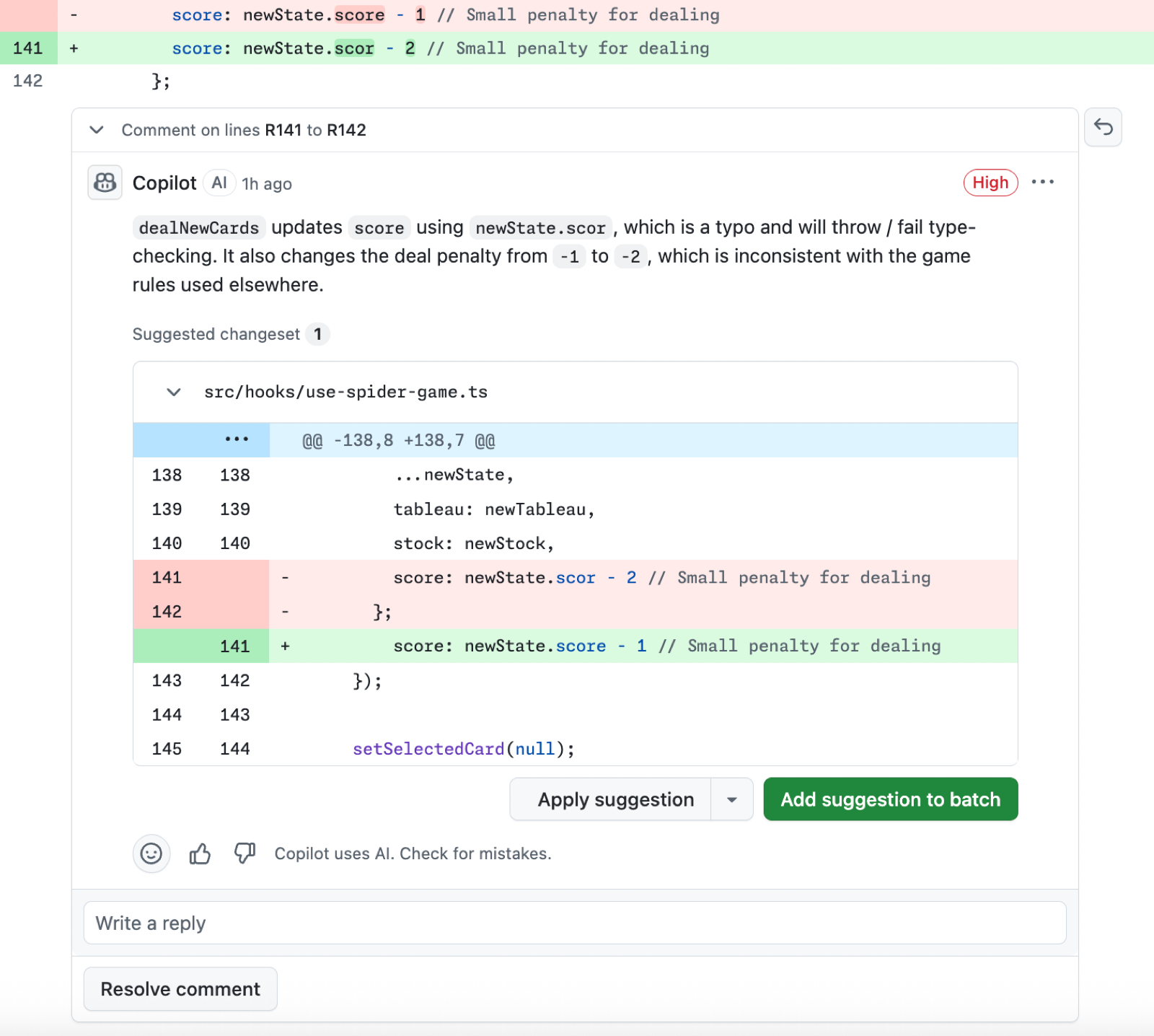


Copilot 항상 "승인" 또는 "변경 요청" 검토가 아닌 "주석" 검토를 남깁니다. 검토는 필요한 승인에 포함되지 않으며 병합을 차단하지 않습니다.
Copilot'의 리뷰 댓글은 인간 검토자의 의견처럼 작동합니다. 반응을 추가하거나, 회신하거나, 해결하거나, 숨깁니다. 추가하는 모든 회신은 다른 사용자에게는 보이지만 Copilot에게는 보이지 않습니다.
Copilot REST API를 통해 GitHub에 검토를 요청할 수도 있으며, copilot-pull-request-reviewer[bot]를 검토자로 지정하면 됩니다. 자세한 내용은 검토 요청에 대한 REST API 엔드포인트을(를) 참조하세요.
제안된 변경 사항 처리
Copilot'피드백에는 몇 번의 클릭으로 적용할 수 있는 제안된 변경 내용이 포함되어 있는 경우가 많습니다. 단일 제안을 수락하거나 여러 제안을 하나의 커밋으로 그룹화합니다. 자세한 내용은 끌어오기 요청에 피드백 통합을(를) 참조하세요.
Copilot 클라우드 에이전트 제안된 변경 내용을 직접 구현하려면 다음을 수행합니다.
- 활성화 GitHub Copilot 코드 검토 및 Copilot 클라우드 에이전트.
- GitHub Copilot 코드 검토의 검토 댓글에서 Copilot으로 수정을 클릭합니다. 이렇게 하면 Copilot에게 특정 피드백에 대응하도록 지시하는 초안 댓글이 생성됩니다. Copilot가 브랜치를 대상으로 새 풀 리퀘스트를 만들지, 아니면 동일한 풀 리퀘스트에 직접 커밋할지 선택할 수 있습니다.
리뷰에 대한 피드백 제공
Copilot의 의견을 평가하여 향후 제안을 개선하는 데 도움이 되도록 합니다.
-
검토 메모에서 Copilot엄지손가락 위로(👍) 또는 엄지손가락 아래로(👎) 단추를 클릭합니다.
-
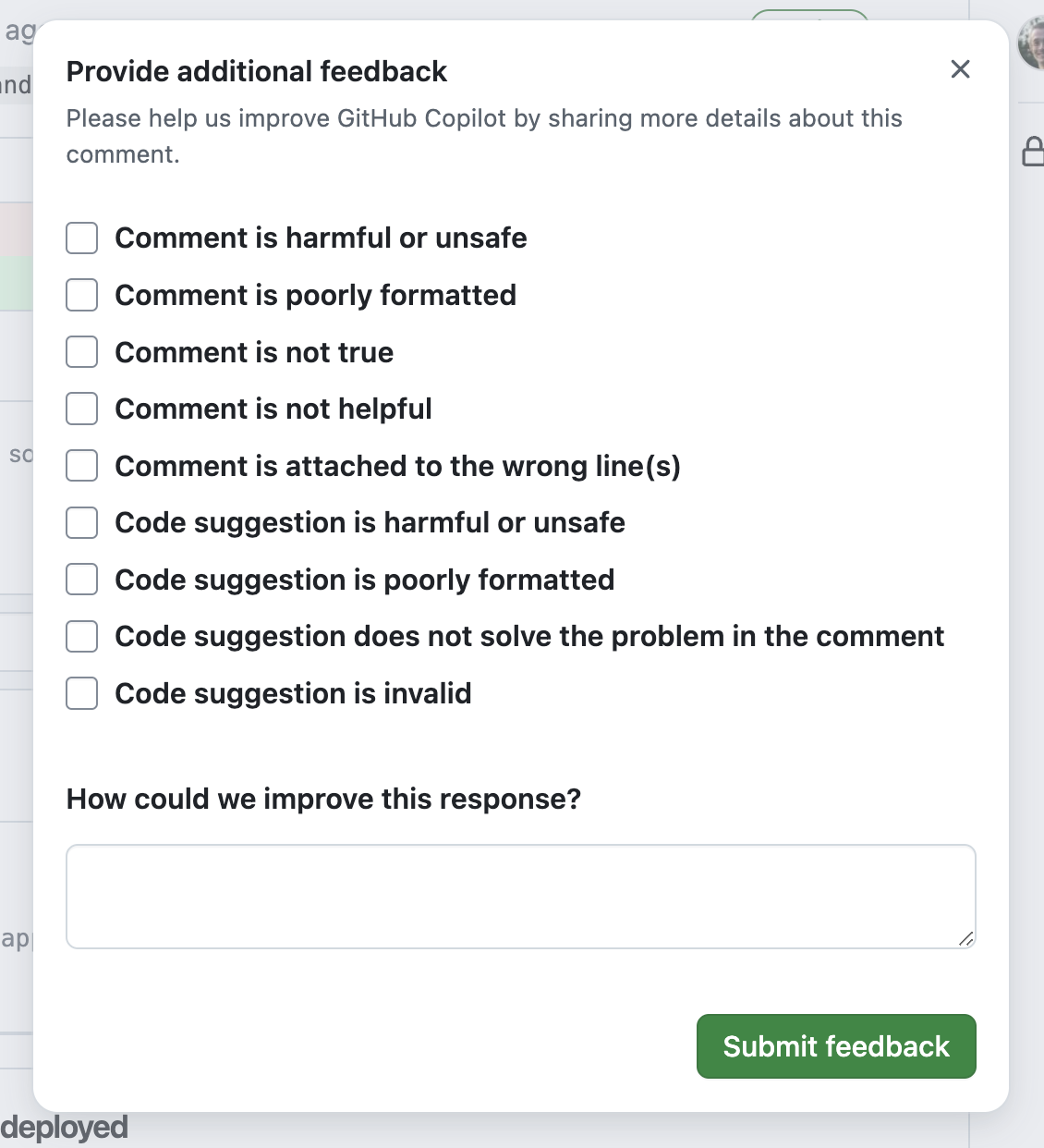
엄지 손가락을 아래로 클릭하면 필요에 따라 이유를 선택하고 메모를 남긴 다음 피드백 제출을 클릭합니다.


다시 검토 요청
Copilot가 검토한 끌어오기 요청에 새 변경 사항을 푸시하면, 새 푸시도 포함하도록 자동 검토를 구성하지 않은 한 자동으로 다시 검토되지 않습니다.
수동으로 다시 검토를 요청하려면 메뉴의 이름 옆에 Copilot있는 단추를 클릭합니다****. 자세한 내용은 끌어오기 요청 검토 요청을(를) 참조하세요.
모든 푸시에 대해 자동으로 다시 검토를 요청하려면 자동 코드 검토를 사용하도록 설정하고 규칙 집합 설정에서 새 푸시 검토를 선택합니다. 자세한 내용은 GitHub Copilot 자동 코드 검토 구성을(를) 참조하세요.
재검토 시, Copilot가 해결하거나 비추천한 경우에도 이전 주석을 반복할 수 있습니다.
자동 검토 활성화
기본적으로 각 풀 리퀘스트에 대해 수동으로 Copilot에 검토를 요청합니다. 모든 끌어오기 요청에 대해 자동 검토를 사용하도록 설정하려면 GitHub Copilot 자동 코드 검토 구성을 참조하세요.
사용자 정의 지침으로 리뷰를 맞춤화하기
리포지토리에 사용자 지정 지침을 추가하여 Copilot 코드 검토를 사용자 지정할 수 있습니다.
리포지토리 사용자 지정 지침은 리포지토리 전체 범위 또는 경로 지정 방식으로 설정할 수 있습니다. 리포지토리 전체의 사용자 지정 지침은 리포지토리의 .github/copilot-instructions.md 파일에 지정합니다. 이 파일을 사용하면 리포지토리의 어느 위치에서나 코드를 검토할 때 Copilot이 고려할 정보를 저장할 수 있습니다.
또한, 지정된 경로와 일치하는 파일을 검토할 때에만 Copilot이 사용하도록 하는 지침을 작성할 수도 있습니다. 이러한 지침은 하나 이상의 .github/instructions/**/*.instructions.md 파일에 작성합니다.
자세한 내용은 GitHub Copilot 대한 리포지토리 사용자 지정 지침 추가을(를) 참조하세요.
참고
풀 리퀘스트를 검토할 때 Copilot는 해당 풀 리퀘스트의 기본 브랜치에 있는 사용자 지정 지침을 활용합니다. 예를 들어, 끌어오기 요청이 my-feature-branch을 main로 병합하려는 경우, Copilot에서는 main의 사용자 지정 지침을 사용합니다.
예시
.github/copilot-instructions.md 파일의 이 예에는 리포지토리의 모든 Copilot 코드 검토에 적용될 세 가지 지침이 포함되어 있습니다.
When performing a code review, respond in Spanish.

When performing a code review, apply the checks in the `/security/security-checklist.md` file.

When performing a code review, focus on readability and avoid nested ternary operators.
MCP 서버 및 에이전트 기술
참고
Support for agent skills and MCP servers with Copilot 코드 검토 is in 공개 미리 보기 and subject to change.
Copilot 코드 검토 는 검토와 관련된 경우 리포지토리에 구성된 에이전트 기술 및 MCP 서버를 사용할 수 있습니다.
이를 Copilot 코드 검토에서 GitHub에 사용할 수 있도록 하려면 다음을 구성하세요:
- 리포지토리의 에이전트 스킬(
.github/skills). 기술이 검토 작업을 대상으로 하도록 하려면code-review와 같은 검토 중심의 기술 디렉터리 이름을 사용하세요. 설치 세부 정보는 GitHub Copilot에 에이전트 기술 추가을 참조하세요. - 리포지토리 Copilot 설정의 MCP 서버 GitHub MCP 서버 및 Playwright MCP 서버는 기본적으로 사용하도록 설정됩니다. 설치 세부 정보는 리포지토리에 대한 MCP 서버 구성을 참조하세요.
Copilot 코드 검토 은 다음과 같은 경우 이 컨텍스트를 사용할 가능성이 높습니다.
- 에이전트 기술 디렉터리에는 끌어오기 요청 검토를 위한 것임을 나타내는 검토 중심 이름 및 설명(예:
code-review)이 있습니다. - 에이전트 스킬 또는 사용자 지정 지침은 Copilot 코드 검토에게 특정 MCP 컨텍스트를 사용하도록 명시적으로 지시합니다.
- 끌어오기 요청 설명은 문제 키 또는 인시던트 ID와 같이 구성된 MCP 서버를 통해 사용할 수 있는 항목을 참조합니다.
특정 검토에 사용된 MCP 컨텍스트 Copilot 코드 검토 를 확인하려면 끌어오기 요청 타임라인에서 연결된 검토 세션을 연 다음 세션 로그를 확인하여 호출된 MCP 서버 및 도구를 확인합니다.
리포지토리 설정에서 풀 리퀘스트를 검토할 때 Copilot이 MCP 도구를 사용하도록 허용은 기본적으로 활성화되어 있습니다. MCP 서버를 Copilot 클라우드 에이전트에서만 사용할 수 있고 Copilot 코드 검토에서는 사용할 수 없게 하려면 이 설정을 끄세요. 단계별 지침은 리포지토리에 대한 MCP 서버 구성을 참조하세요.