브랜치 생성하기
끌어오기 요청을 열기 전에 변경 내용을 작업할 별도의 위치에 대한 분기를 만듭니다.
참고
쓰기 권한이 있는 리포지토리에서만 분기를 만들 수 있습니다.
브랜치 개요를 통해 브랜치 생성하기
-
GitHub에서 리포지토리의 기본 페이지로 이동합니다.
-
왼쪽의 파일 트리 보기에서 분기 드롭다운 메뉴를 선택한 다음 모든 분기 보기를 클릭합니다. 통합 파일 편집기의 맨 위에도 분기 드롭다운 메뉴가 있습니다.
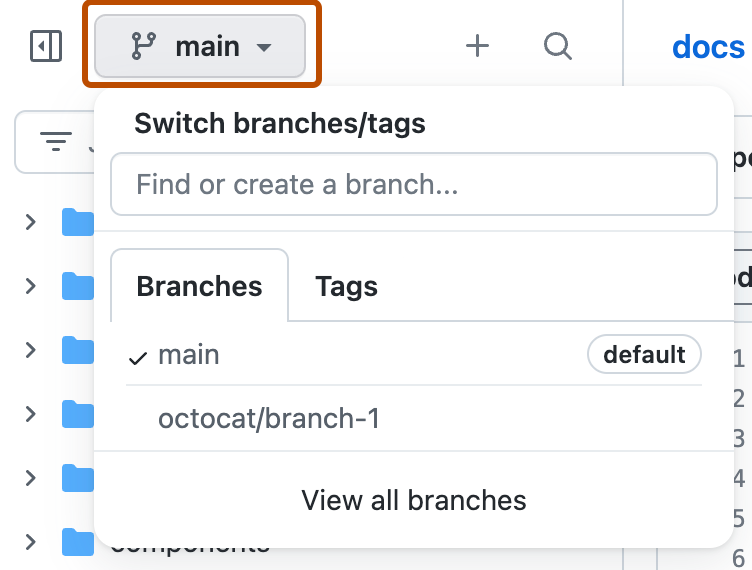
-
새 분기를 클릭합니다.

-
"분기 이름"에 분기의 이름을 입력합니다.
-
"분기 원본"에서 리포지토리 및 분기를 선택하여 새 분기를 기반으로 합니다.
-
분기 만들기를 클릭합니다.


브랜치 드롭다운을 사용하여 브랜치 만들기
-
GitHub에서 리포지토리의 기본 페이지로 이동합니다.
-
파일 트리 보기 또는 통합 파일 편집기의 맨 위에 있는 분기 드롭다운 메뉴를 선택합니다.
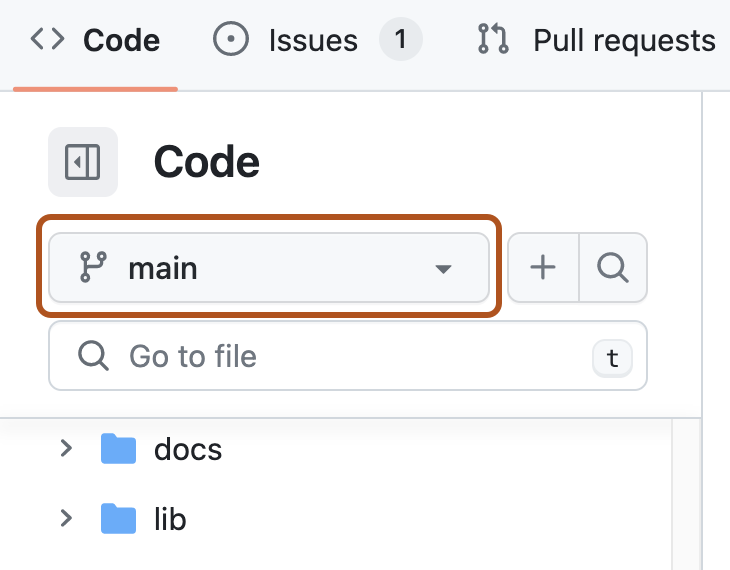
-
필요에 따라 리포지토리의 기본 분기가 아닌 분기에서 새 분기를 만들려면 다른 분기를 클릭합니다. 그런 다음 분기 드롭다운 메뉴를 다시 선택합니다.
-
"분기 찾기 또는 만들기..." 텍스트 필드에 새 분기의 고유한 이름을 입력한 다음 분기 만들기 를 클릭합니다.
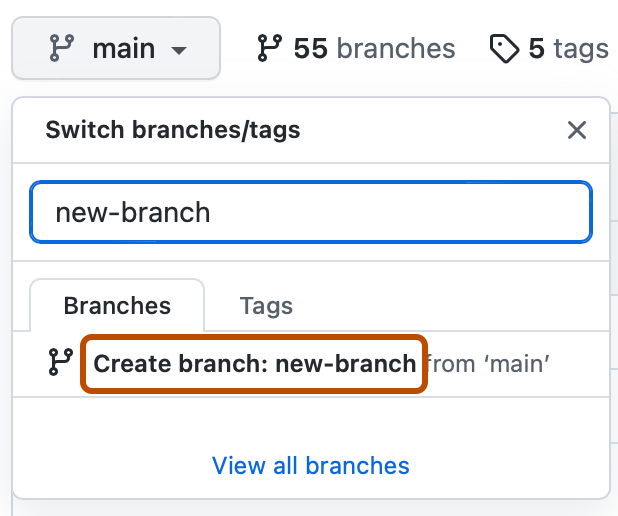


문제에 대한 분기 만들기
문제 페이지에서 직접 문제에 대해 작업할 분기를 만들 수 있습니다. 문제 작업을 위한 분기 만들기을(를) 참조하세요.
브랜치 삭제
병합되거나 닫힌 작업에 대한 분기와 같이 더 이상 필요하지 않은 분기를 삭제합니다.
리포지토리에서 풀 리퀘스트가 병합된 후 헤드 브랜치를 자동으로 삭제하도록 설정할 수 있습니다. 브랜치 자동 삭제 관리을(를) 참조하세요.
참고
삭제하려는 분기가 리포지토리의 기본 분기인 경우 먼저 새 기본 분기를 선택합니다. 기본 분기 변경을(를) 참조하세요.
분기가 열린 끌어오기 요청과 연결된 경우 분기를 삭제하기 전에 끌어오기 요청을 병합하거나 닫습니다.
-
GitHub에서 리포지토리의 기본 페이지로 이동합니다.
-
왼쪽의 파일 트리 보기에서 분기 드롭다운 메뉴를 선택한 다음 모든 분기 보기를 클릭합니다. 통합 파일 편집기의 맨 위에도 분기 드롭다운 메뉴가 있습니다.
-
삭제할 분기 옆에 있는 을 클릭합니다 .

-
분기가 하나 이상의 열린 끌어오기 요청과 연결된 경우 분기를 삭제하면 끌어오기 요청이 닫힙니다. 경고를 읽은 다음 삭제 를 클릭합니다.

끌어오기 요청이 병합된 후 헤드 분기를 삭제한 경우 GitHub에서는 동일한 리포지토리 내에서 삭제된 분기를 기본 분기로 지정하는 시작된 끌어오기 요청이 있는지 확인합니다. GitHub에서는 이러한 끌어오기 요청을 자동으로 업데이트하여 기본 분기를 병합된 끌어오기 요청의 기본 분기로 변경합니다.
지점을(를) 참조하세요.