Sobre problemas e pull requests
Você pode usar problemas para rastrear ideias, erros, tarefas e outras informações importantes para o seu projeto. Você pode criar um problema no repositório do seu projeto com GitHub Desktop. Para obter mais informações sobre problemas, confira Sobre problemas.
Após criar um branch e fazer alterações nos arquivos em um projeto, você poderá criar um pull request. Com um pull request, você pode propor, discutir e repetir alterações antes de fazer merge das alterações no projeto. Você pode criar uma solicitação pull no repositório do seu projeto com GitHub Desktop. Para obter mais informações sobre as pull requests, confira Sobre solicitação de pull.
Pré-requisitos
Antes de criar um pull request, você precisará enviar as alterações para uma branch em GitHub.
- Salve e faça o commit de quaisquer alterações no seu branch local. Para saber mais, confira Realizar o commit e revisar as alterações no seu projeto no GitHub Desktop.
- Faça push dos seus commits locais para o repositório remoto. Para saber mais, confira Enviar alterações por push para o GitHub do GitHub Desktop.
- Publique sua ramificação atual para GitHub. Para saber mais, confira Gerenciar branches no GitHub Desktop.
Criar um problema
-
Na barra de menus, selecione Repositório e clique em Criar Problema.GitHub
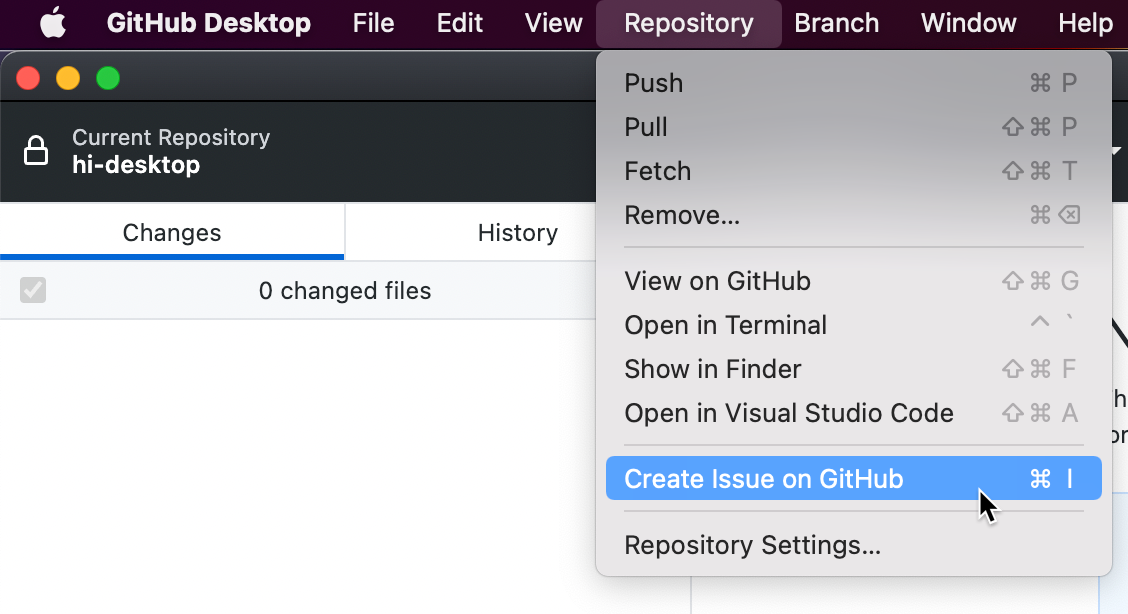
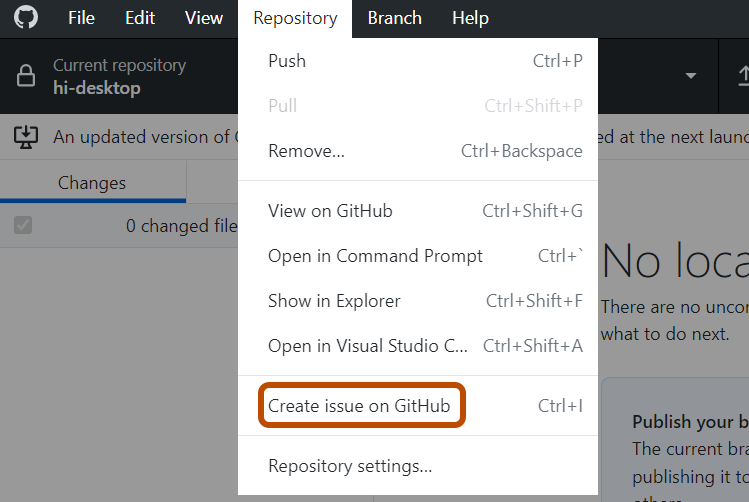
-
Em GitHub, clique em Introdução para abrir um modelo de problema ou clique em Abrir um problema em branco.


Observação
Se os modelos de issue não estiverem habilitados no repositório atual, GitHub Desktop levará você para uma issue em branco em GitHub.
Como criar uma solicitação de pull
-
Clique em Visualizar Solicitação de Pull. GitHub Desktop abrirá uma caixa de diálogo de visualização mostrando a diferença das alterações entre o branch atual e o branch base.
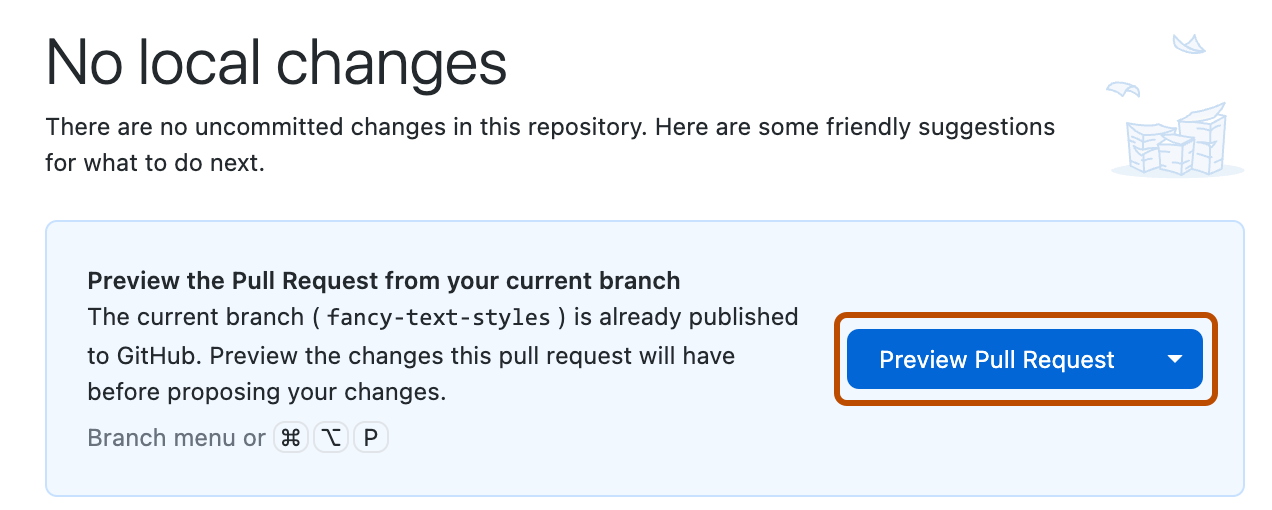
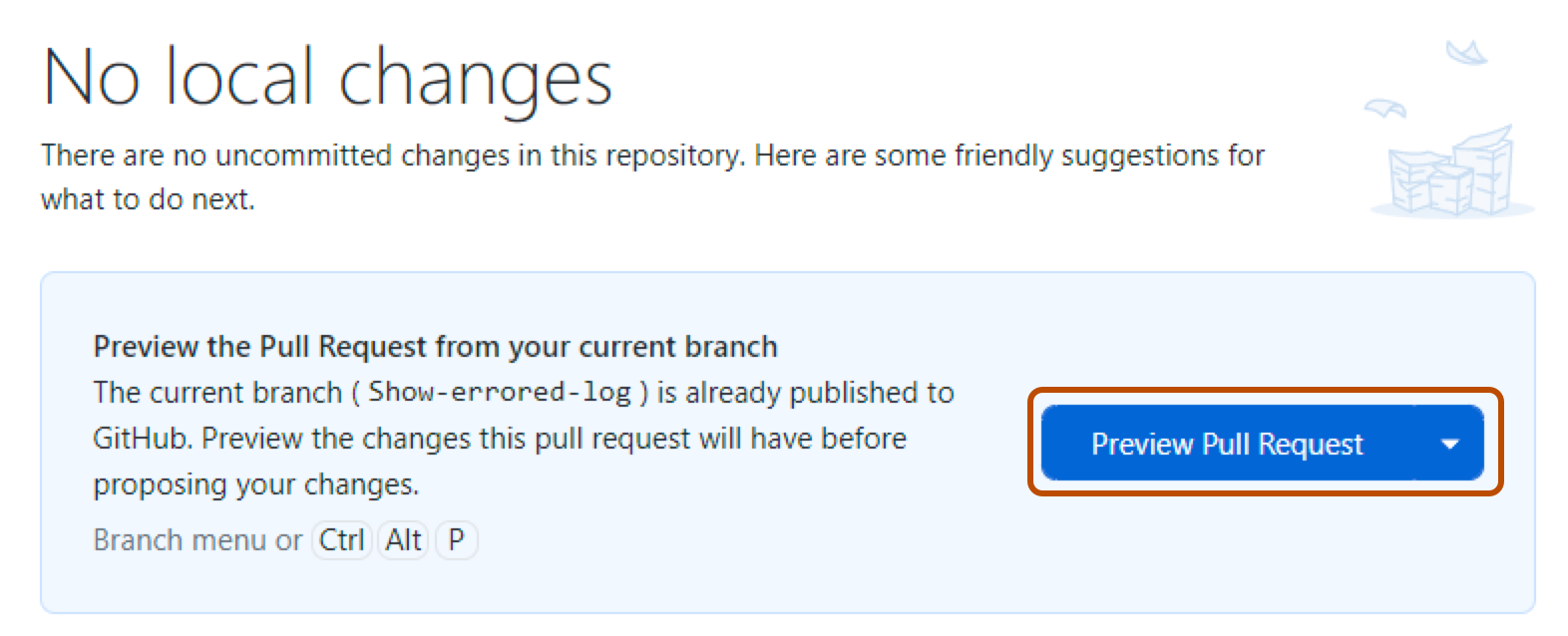
Como alternativa, para ir direto para GitHub e criar seu pull request, selecione o ícone de menu suspenso e clique em Criar Pull Request.
-
Confirme se o branch no menu suspenso base: é o branch em que deseja mesclar as alterações.


GitHub Desktop informará se a ramificação atual pode ser mesclada automaticamente à ramificação base.

-
Clique em Criar Solicitação de Pull. GitHub Desktop abrirá seu navegador padrão para levá-lo para GitHub.
-
Digite um título e uma descrição para a pull request.
-
Para criar uma solicitação de pull pronta para revisão, clique em Criar Solicitação de Pull. Para criar uma solicitação de pull de rascunho, use o manu suspenso, selecione Criar Solicitação de Pull de Rascunho e clique em Solicitação de Pull de Rascunho. Se você for membro de uma organização, talvez seja necessário solicitar acesso a pull requests de rascunho a um proprietário da organização. Confira Sobre solicitação de pull.
Leitura adicional
- Problema no GitHub glossário
- Solicitação pull no GitHub glossário
- Ramificação base no GitHub glossário
- Ramificação de tópico no GitHub glossário