Сведения о конфигурации Git для GitHub Desktop
GitHub Desktop использует локальные параметры конфигурации Git и предоставляет возможность настроить некоторые из этих параметров, таких как глобальная информация автора и ветвь по умолчанию, используемая при создании нового репозитория.
GitHub Desktop позволяет задать имя и адрес электронной почты, которые вы хотите связать с фиксациями, которые вы делаете в репозиториях. Если имя и адрес электронной почты уже заданы в глобальной конфигурации Git для компьютера, GitHub Desktop определит и будет использовать эти значения. GitHub Desktop также позволяет задать другое имя и адрес электронной почты для отдельного репозитория. Это полезно, если необходимо использовать отдельный рабочий адрес электронной почты для определенного репозитория.
Если адрес электронной почты, заданный в конфигурации Git, не соответствует адресу электронной почты, связанному с GitHub учетной записью, вошедшего в систему, GitHub Desktop отобразится предупреждение перед фиксацией.
GitHub Desktop также позволяет изменить имя ветви по умолчанию, которое вы хотите использовать при создании новых репозиториев. По умолчанию используется main в качестве имени ветви по умолчанию GitHub Desktop в любых созданных репозиториях.
Совет
Любой пользователь сможет просмотреть адрес электронной почты в конфигурации Git, если вы сделаете общедоступные фиксации. Дополнительные сведения см. в разделе Указание адреса электронной почты для фиксаций.
Настройка сведений о глобальном авторе
Настройка сведений GitHub Desktop глобального автора обновит имя и адрес электронной почты в глобальной конфигурации Git. Это будет имя и адрес электронной почты по умолчанию для всех новых локальных репозиториев, в которые вы создаете GitHub Desktop.
-
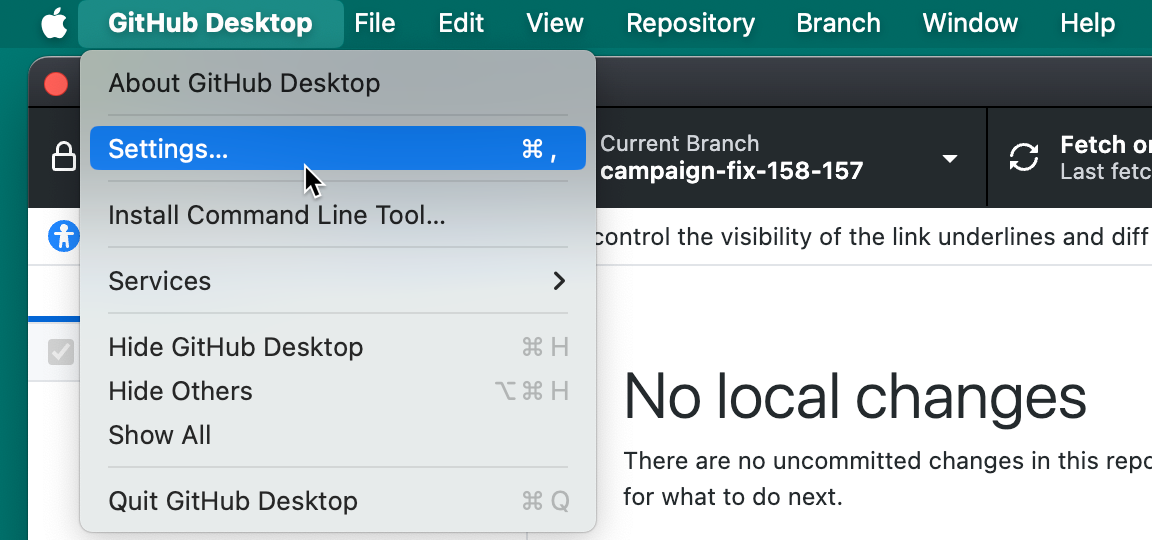
В строке меню выберите GitHub Desktop, а затем нажмите кнопку "Параметры".
-
В окне "Параметры" щелкните Git.

-
В поле "Имя" введите имя, используемое для конфигурации Git.
-
В раскрывающемся меню "Электронная почта" выберите адрес электронной почты, который вы хотите использовать для фиксаций. Вы можете выбрать адрес электронной почты, связанный с вашей учетной записью GitHub или выбрать "Другой" и ввести другой адрес электронной почты.
-
Щелкните Сохранить.


-
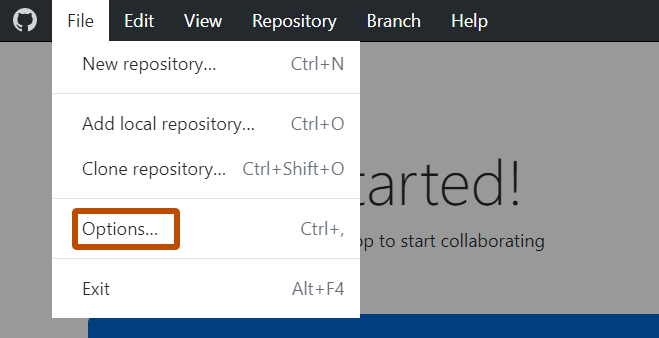
В меню Файл выберите пункт Параметры.
-
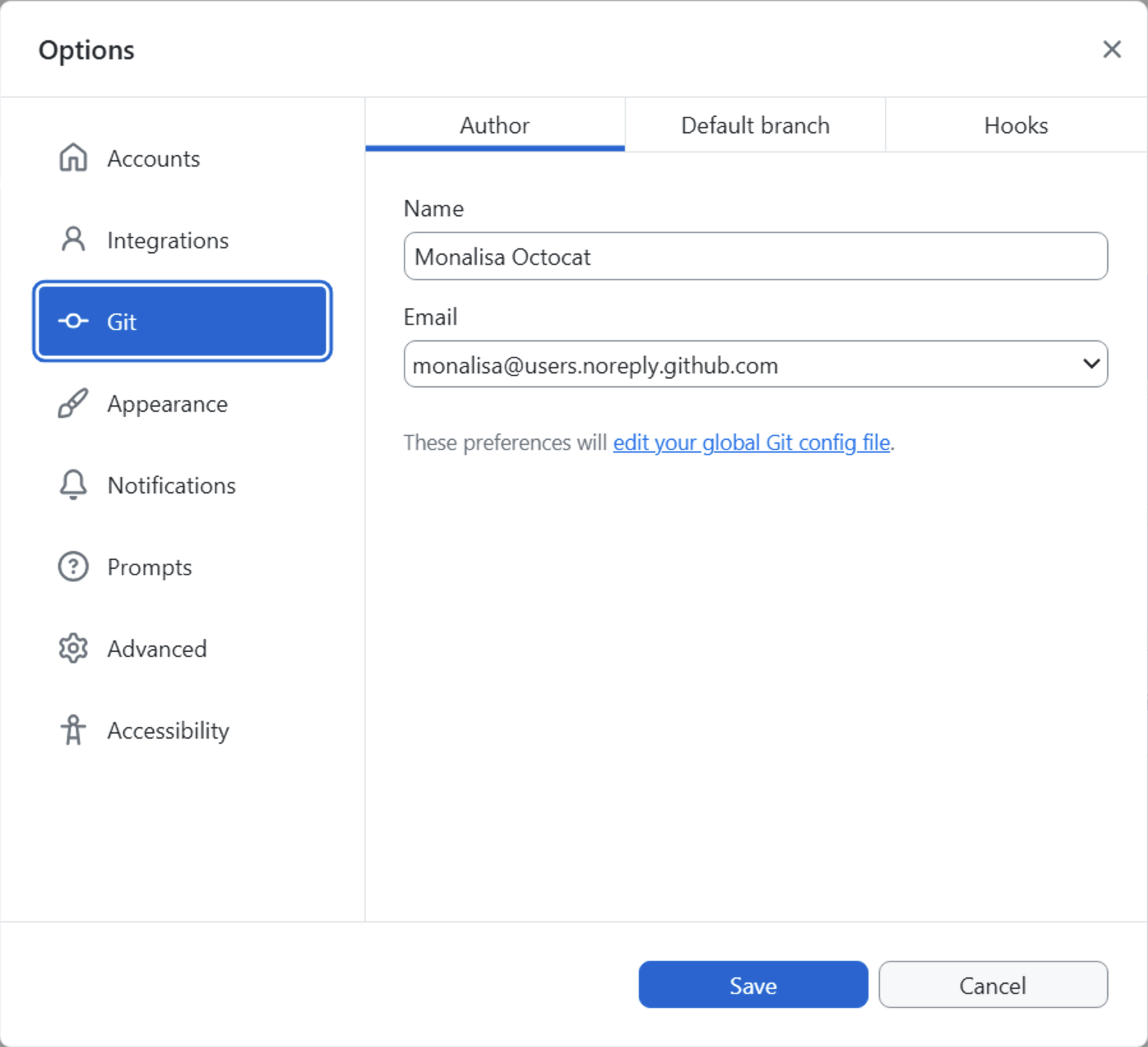
В окне "Параметры" щелкните Git.
-
В поле "Имя" введите имя, используемое для конфигурации Git.
-
В раскрывающемся меню "Электронная почта" выберите адрес электронной почты, который вы хотите использовать для фиксаций. Вы можете выбрать адрес электронной почты, связанный с вашей учетной записью GitHub или выбрать "Другой" и ввести другой адрес электронной почты.
-
Щелкните Сохранить.

Настройка разных сведений о авторе для отдельного репозитория
Вы можете изменить имя и адрес электронной почты, используемые для создания фиксаций в определенном репозитории. Эта локальная конфигурация Git переопределит глобальные параметры конфигурации Git только для этого репозитория.
-
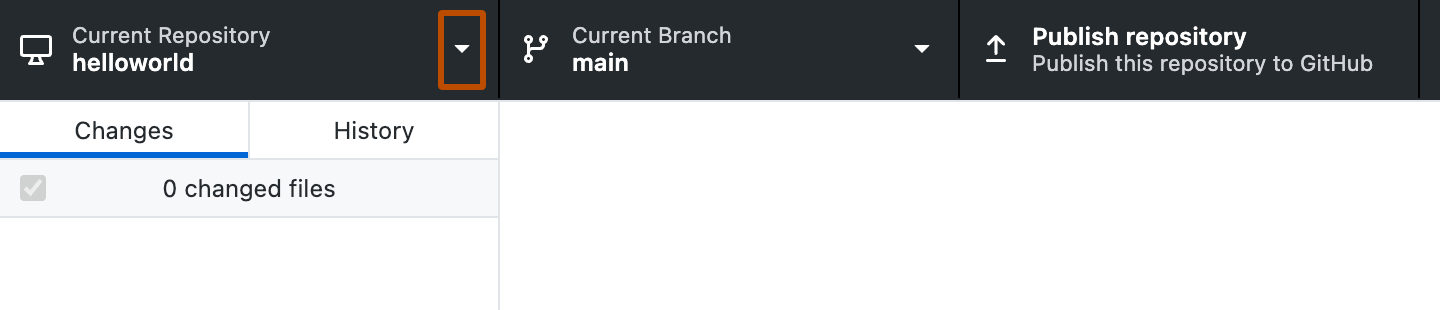
Чтобы переключиться в репозиторий, для которого требуется задать определенную конфигурацию, используйте раскрывающееся меню "Текущий репозиторий".
-
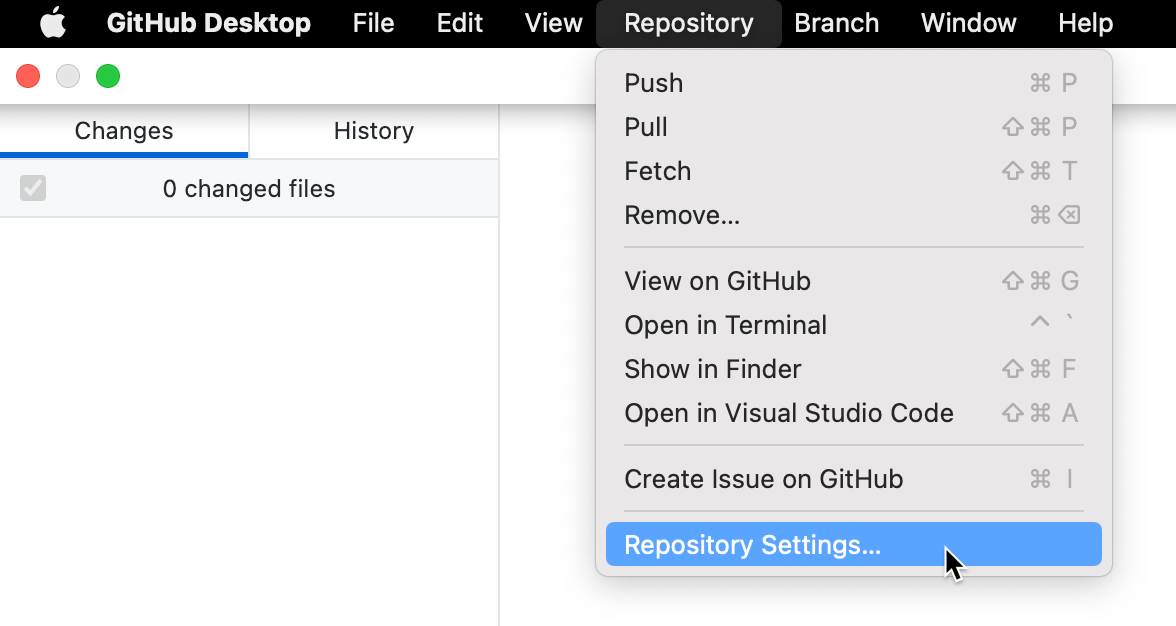
В строке меню "GitHub Desktop" выберите репозиторий и щелкните "Параметры репозитория...".
-
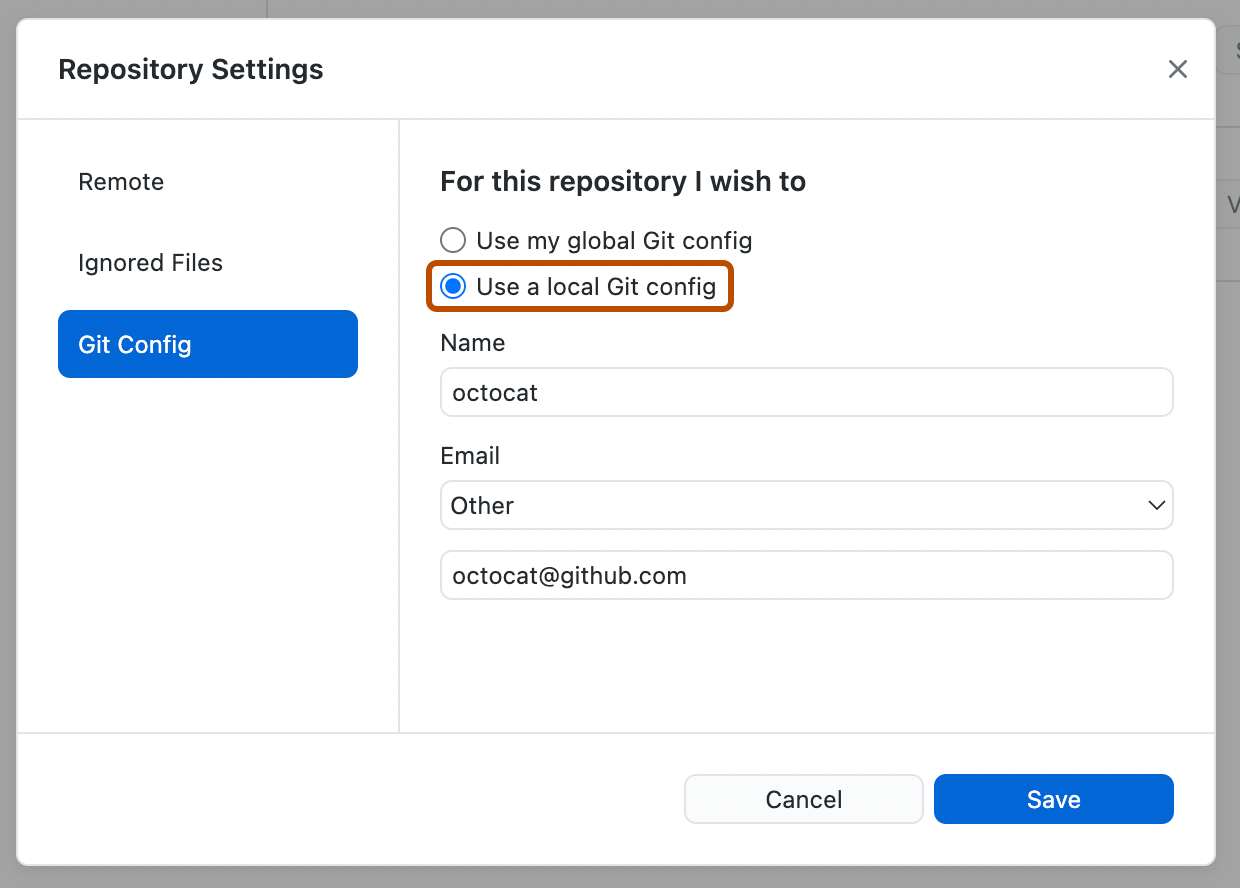
В окне "Параметры репозитория" в левой боковой панели щелкните Git Config.
-
В разделе "Для этого репозитория я хочу", выберите "Использовать локальную конфигурацию Git".
-
В поле "Имя" введите имя, используемое для локальной конфигурации Git.
-
В раскрывающемся меню "Электронная почта" выберите адрес электронной почты, который вы хотите использовать для фиксаций. Вы можете выбрать адрес электронной почты, связанный с вашей учетной записью GitHub или выбрать "Другой" и ввести другой адрес электронной почты.
-
Щелкните Сохранить.


-
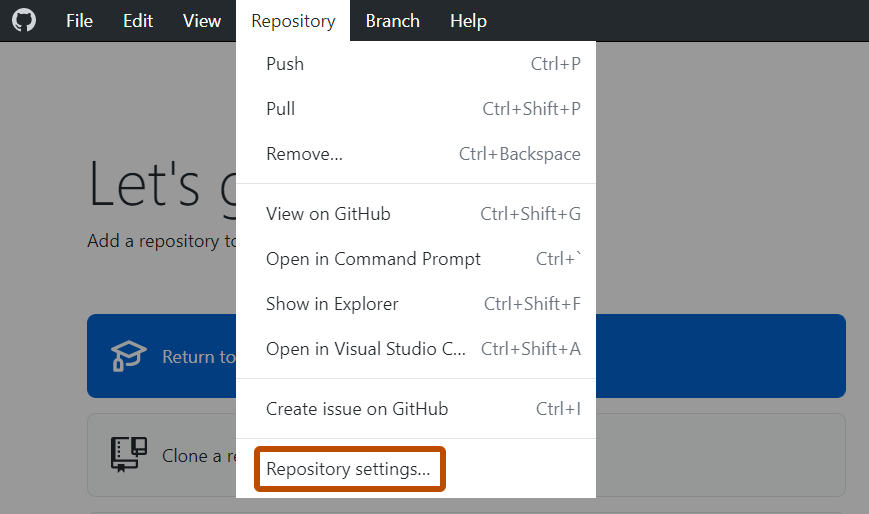
В меню репозитория выберите параметры репозитория....
-
В окне "Параметры репозитория" в левой боковой панели щелкните Git Config.
-
В разделе "Для этого репозитория я хочу", выберите "Использовать локальную конфигурацию Git".
-
В поле "Имя" введите имя, используемое для локальной конфигурации Git.
-
В раскрывающемся меню "Электронная почта" выберите адрес электронной почты, который вы хотите использовать для фиксаций. Вы можете выбрать адрес электронной почты, связанный с вашей учетной записью GitHub или выбрать "Другой" и ввести другой адрес электронной почты.
-
Щелкните Сохранить.

Настройка ветви по умолчанию для новых репозиториев
Можно настроить ветвь по умолчанию, которая будет использоваться при создании нового репозитория в GitHub Desktop. Дополнительные сведения о ветвь по умолчанию см. в разделе О ветвях.
-
В строке меню выберите GitHub Desktop, а затем нажмите кнопку "Параметры".
-
В окне "Параметры" щелкните Git.
-
Нажмите на вкладку «Ветка по умолчанию ».
-
По необходимости редактируйте название ветки по умолчанию.
-
Щелкните Сохранить.
-
В меню Файл выберите пункт Параметры.
-
В окне "Параметры" щелкните Git.

- Нажмите на вкладку «Ветка по умолчанию ».
- По необходимости редактируйте название ветки по умолчанию.
- Щелкните Сохранить.
Настройка окружения shell для Git-хуков
GitHub Desktop запускает перехватчики Git в настроенной среде оболочки. Это значит, что хуки имеют доступ к тем же переменным среды, конфигурационным файлам оболочки (например .bash_profile , или .zshrc), и инструментам, что и при запуске Git из командной строки. Инструменты, установленные через менеджеры версий, такие nvm как or rbenv, также будут доступны вашим хукам.
Вы можете настроить настройки среды hook во вкладке Hooks в панели настроек Git .
-
В строке меню выберите GitHub Desktop, а затем нажмите кнопку "Параметры".
-
В окне "Параметры" щелкните Git.
-
Нажмите на вкладку «Крючки».
-
В меню Файл выберите пункт Параметры.
-
В окне "Параметры" щелкните Git.
- Нажмите на вкладку «Крючки».
Доступны следующие параметры:
- Загрузка переменных среды перехватчика Git из оболочки: при включении GitHub Desktop загружает переменные среды из оболочки при выполнении перехватчиков Git. Включите это, если ваши хуки зависят от инструментов, установленных через менеджеры версий, такие
nvmкак ,rbenvилиasdf.
- Переменные среды Cache Git hook: Кэшируют переменные среды для повышения производительности. Отключите это, если ваши крючки зависят от часто меняющихся переменных окружающей среды.
Дополнительные сведения о перехватчиках Git см. в GitHub Desktopразделе Работа с Git-хуками в GitHub Desktop.