О проблемах и запросах на вытягивание
Вы можете использовать проблемы для отслеживания идей, ошибок, задач и других сведений, важных для вашего проекта. Вы можете создать проблему в репозитории проекта с помощью GitHub Desktop. Дополнительные сведения о проблемах см. в разделе О проблемах.
После создания ветви и внесения изменений в файлы в проекте можно создать запрос на вытягивание. С помощью запроса на вытягивание можно предложить, обсудить и выполнить итерацию по изменениям, прежде чем выполнить слияние изменений в проект. Запрос на вытягивание можно создать в репозитории проекта с помощью GitHub Desktop. Дополнительные сведения о запросах на вытягивание см. в разделе Сведения о запросах на вытягивание.
Необходимые компоненты
Перед созданием запроса на вытягивание необходимо отправить изменения в ветвь GitHub.
- Сохраните и зафиксируйте любые изменения в локальной ветви. Дополнительные сведения см. в разделе Фиксация и проверка изменений в проекте в GitHub Desktop.
- Отправьте локальные фиксации в удаленный репозиторий. Дополнительные сведения см. в разделе Отправка изменений в GitHub из GitHub Desktop.
- Опубликуйте текущую ветвь GitHubв . Дополнительные сведения см. в разделе Управление ветвями в GitHub Desktop.
Создание проблемы
-
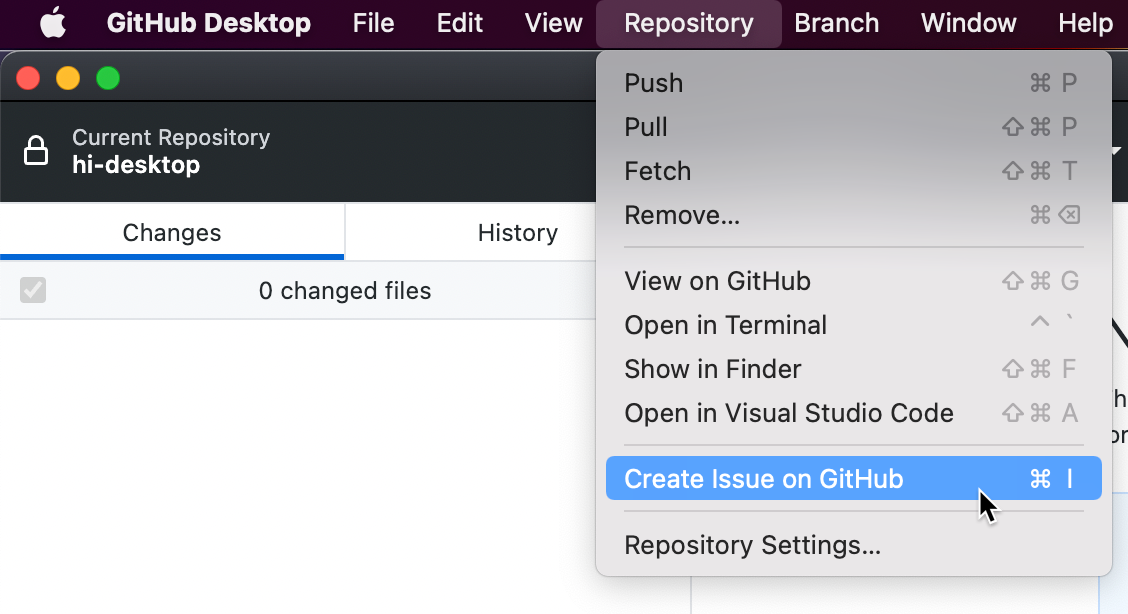
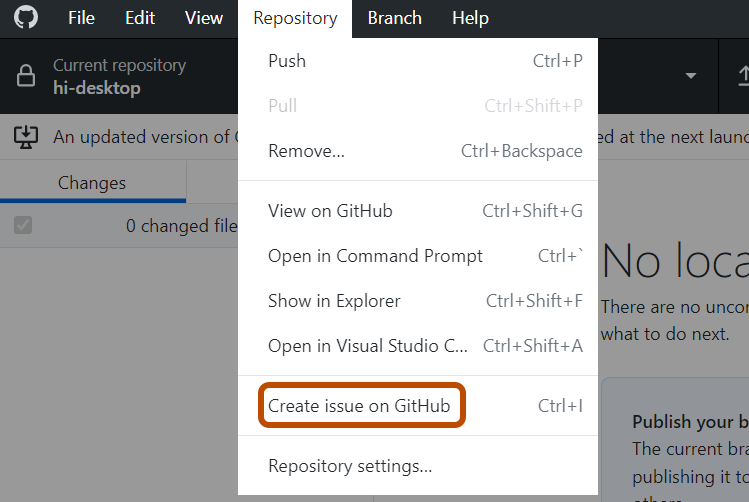
В строке меню выберите репозиторий, а затем нажмите кнопку "Создать проблему GitHub".
-
Нажмите GitHubкнопку " Начать работу ", чтобы открыть шаблон проблемы или нажать кнопку "Открыть пустую проблему".


Примечание.
Если шаблоны проблем не включены в текущем репозитории, GitHub Desktop вы будете направлять вас на пустую проблему GitHub.
Создание запроса на включение изменений
-
Нажмите кнопку "Предварительный просмотр запроса на вытягивание". GitHub Desktop откроет предварительный диалог, показывающий различия между текущей ветвью и базовой ветвью.
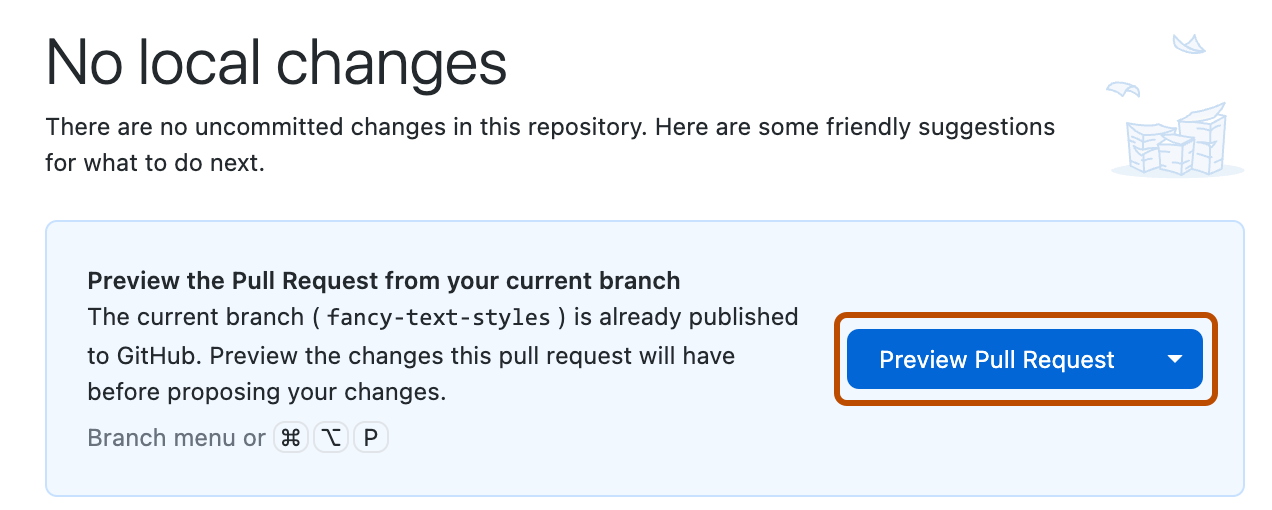
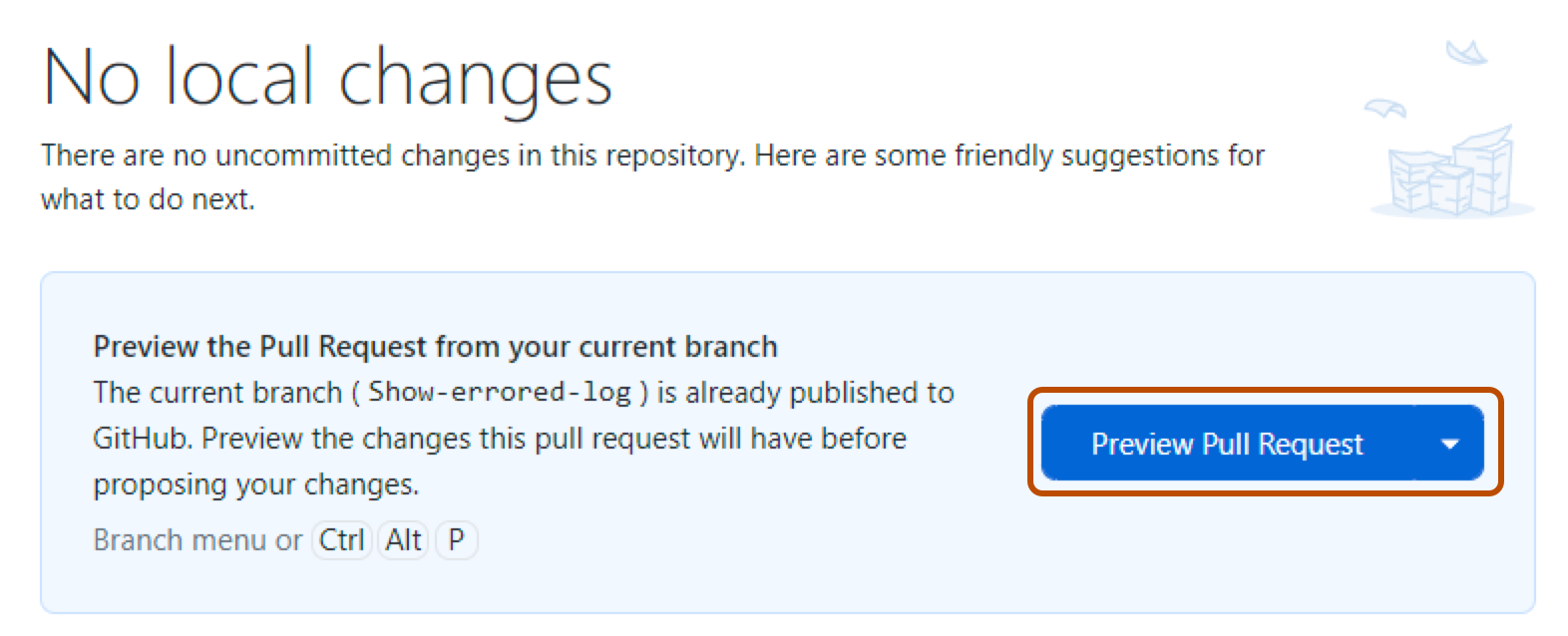
Или, чтобы сразу перейти к GitHub созданию pull request, выберите иконку выпадающего списка и нажмите Создать pull request.
-
Убедитесь, что ветвь в базе: раскрывающееся меню — это ветвь, в которой необходимо объединить изменения.


GitHub Desktop подскажу, можно ли автоматически объединить текущую ветку с базовой.

-
Щелкните Создать запрос на вытягивание. GitHub Desktop откроет ваш браузер по умолчанию и переведёт вас в GitHub.
-
Введите название и описание для запроса на вытягивание.
-
Чтобы создать запрос на вытягивание, готовый к проверке, нажмите кнопку Создать запрос на вытягивание. Чтобы создать черновик запроса на вытягивание, нажмите на раскрывающийся список и выберите Создать черновик запроса на вытягивание, а затем Черновик запроса на вытягивание. Если вы являетесь членом организации, возможно, потребуется запросить доступ к черновику запросов на вытягивание из владелец организации. См . раздел AUTOTITLE.
Дополнительные материалы
- Проблема в глоссарии GitHub
- Запрос на вытягивание в глоссарии GitHub
- Базовая ветвь в глоссарии GitHub
- Ветвь раздела в глоссарии GitHub