Создание ветви
Создайте ветвь для отдельного места для работы с изменениями перед открытием запроса на вытягивание.
Примечание.
Вы можете создать ветвь только в репозитории, в котором есть доступ на запись.
Общие сведения о создании ветви с помощью ветвей
-
На GitHubперейдите на главную страницу репозитория.
-
В представлении дерева файлов слева выберите раскрывающееся меню "git-branch" aria-hidden="true" aria-label="git-branch" %} в раскрывающемся меню "git-branch" %} и выберите команду Просмотреть все ветви. Вы также можете найти раскрывающееся меню ветви в верхней части интегрированного редактора файлов.
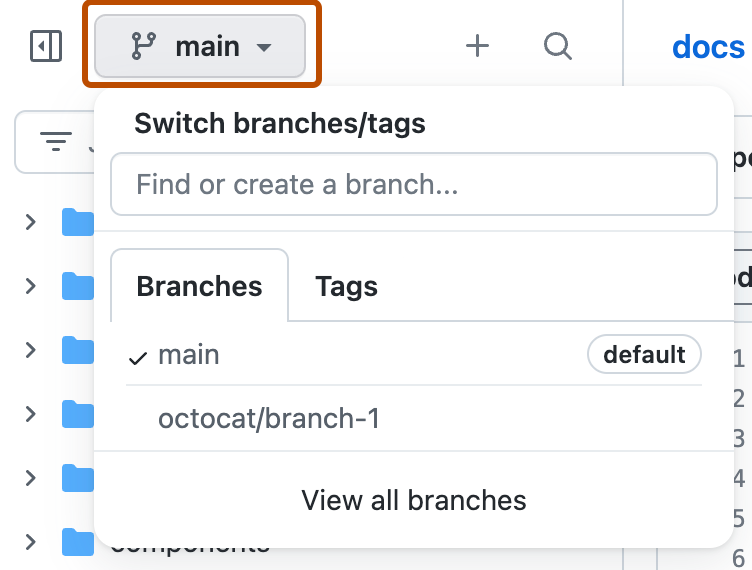
-
Щелкните Новая ветвь.

-
В поле "Имя ветви" введите имя ветви.
-
В разделе "Источник ветви" выберите репозиторий и ветвь, чтобы создать новую ветвь.
-
Щелкните Создать ветвь.


Создание ветви с помощью раскрывающегося списка ветви
-
На GitHubперейдите на главную страницу репозитория.
-
Выберите раскрывающееся меню ветви в представлении дерева файлов или в верхней части встроенного редактора файлов.
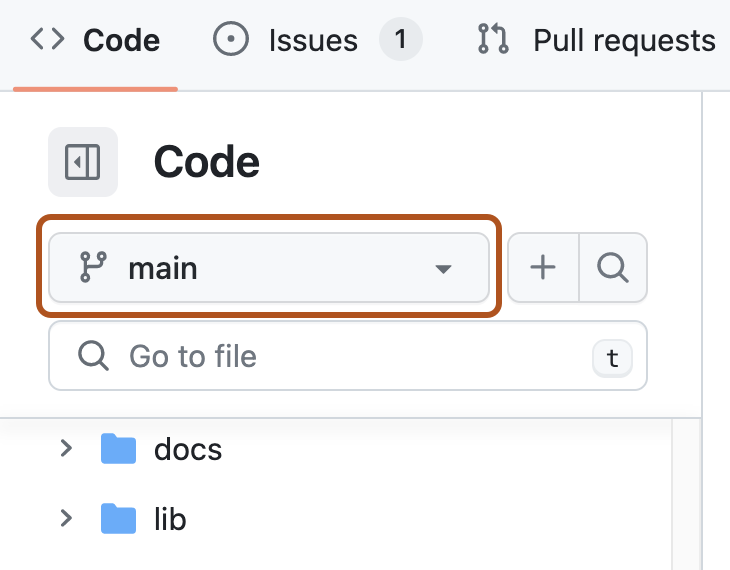
-
При необходимости, чтобы создать новую ветвь из ветви, отличной от ветви по умолчанию репозитория, щелкните другую ветвь. Затем снова выберите раскрывающееся меню ветви.
-
В разделе "Найти или создать ветвь..." текстовое поле, введите уникальное имя новой ветви и нажмите кнопку "Создать ветвь".
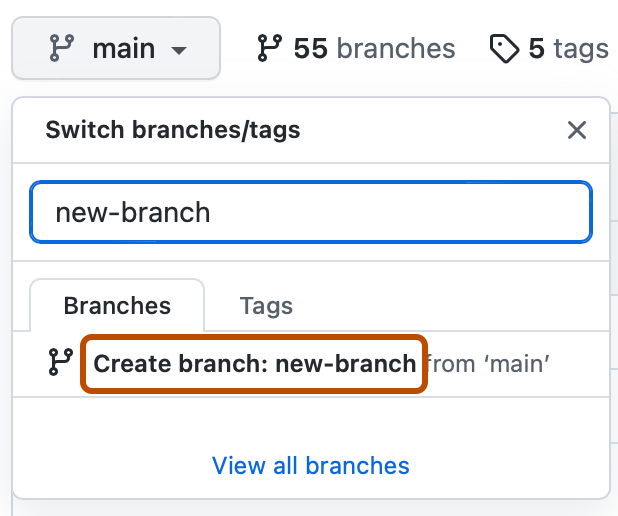


Создание ветви для проблемы
Вы можете создать ветвь для работы с проблемой непосредственно на странице проблемы. См . раздел AUTOTITLE.
Удаление ветви
Удаление ветвей, которые больше не нужны, например ветвей для объединенной или закрытой работы.
Вы можете автоматически удалять головные ветви после объединения запросов на вытягивание в репозитории. См . раздел AUTOTITLE.
Примечание.
Если ветвь, которую вы хотите удалить, используется ветвь по умолчанию репозитория, сначала выберите новую ветвь по умолчанию. См . раздел AUTOTITLE.
Если ветвь связана с открытым запросом на вытягивание, выполните слияние или закройте запрос на вытягивание перед удалением ветви.
-
На GitHubперейдите на главную страницу репозитория.
-
В представлении дерева файлов слева выберите раскрывающееся меню "git-branch" aria-hidden="true" aria-label="git-branch" %} в раскрывающемся меню "git-branch" %} и выберите команду Просмотреть все ветви. Вы также можете найти раскрывающееся меню ветви в верхней части интегрированного редактора файлов.
-
Рядом с ветвью, которую вы хотите удалить, щелкните .

-
Если ветвь связана по крайней мере с одним открытым запросом на вытягивание, удаление ветви закрывает запросы на вытягивание. Прочтите предупреждение, а затем нажмите кнопку "Удалить".

При удалении головной ветви после объединения запроса на вытягивание GitHub проверяет наличие открытых запросов на вытягивание в том же репозитории, где удаленная ветвь указана в качестве базовой ветви. GitHub автоматически обновляет все такие запросы на вытягивание, заменяя базовую ветвь на объединенную базовую ветвь запроса на вытягивание. См . раздел AUTOTITLE.