Варианты доставки уведомлений
Вы можете получать уведомления о активности GitHub в следующих местах.
- Входящие уведомления в GitHub веб-интерфейсе
- Входящий ящик уведомлений на GitHub Mobile, который синхронизируется с входящим ящиком в веб-интерфейсе
- Почтовый клиент, использующий подтверждённый адрес электронной почты, который также может синхронизироваться с входящим ящиком уведомлений в веб-интерфейсе и GitHub Mobile
Чтобы использовать почтовые ящики уведомлений на GitHub и GitHub Mobile, необходимо включить уведомления как для электронной почты **, так и **для GitHub в параметрах уведомлений. Для получения дополнительной информации смотрите раздел «Выбор настроек уведомлений».
Совет
Если вы получаете уведомления как по электронной почте, так и по GitHub, вы можете автоматически синхронизировать состояние уведомления о чтении или непрочитанных уведомлениях, чтобы уведомления на GitHub автоматически помечались как прочитанные после чтения соответствующего уведомления электронной почты. Чтобы включить эту синхронизацию, ваш клиент электронной почты должен иметь возможность просматривать изображения из .
Преимущества папки "Входящие" для уведомлений
Входящий ящик уведомлений содержит опции сортировки, специально разработанные для вашего GitHub потока уведомлений, включая следующие варианты:
- Рассмотрение нескольких уведомлений одновременно.
- Отмечайте завершенные уведомления состоянием Готово и удаляйте их из папки "Входящие". Для просмотра всех уведомлений, обозначенных состоянием Готово, следует использовать запрос
is:done. - Сохранение уведомления для его просмотра через некоторое время. Сохраненные уведомления помечаются в папке "Входящие" и хранятся неограниченное время. Все сохраненные уведомления можно просмотреть с помощью запроса
is:saved. - Отмена подписки и удаление уведомления из папки "Входящие".
- Просмотрите выпуск или pull request, откуда уведомление исходит GitHub , прямо внутри входящего ящика уведомлений.
- Просмотр одной из последних причин получения уведомления из папки "Входящие" с меткой
reasons. - Создание пользовательских фильтров для просмотра разных уведомлений и их изучения тогда, когда это нужно.
- Группировка уведомлений в папке "Входящие" по репозиторию или дате для быстрого получения представления об их содержимом с минимальным переключением контекста.
Кроме того, вы можете получать и сортировать уведомления на своём мобильном устройстве с помощью GitHub Mobile. Для получения дополнительной информации см. Управление настройками уведомлений с помощью GitHub Mobile или GitHub для мобильных устройств.
Преимущества использования почтового клиента для уведомлений
Одним из преимуществ использования почтового клиента является то, что все уведомления могут храниться неограниченно в зависимости от емкости хранилища почтового клиента. Уведомления в вашем почтовом ящике хранятся только 5 месяцев, GitHub если вы не отметили их как «Сохранено». Уведомления, помеченные как сохраненные, хранятся бессрочно. Дополнительные сведения о политике хранения папки "Входящие" см. в разделе Об уведомлениях.
Отправка уведомлений на почтовый клиент также позволяет настроить папку "Входящие" в соответствии с параметрами почтового клиента, которые могут включать пользовательские или цветные метки.
Уведомления по электронной почте также обеспечивают гибкость с типами получаемых уведомлений и позволяют выбирать различные адреса электронной почты для обновлений. Например, вы можете отправить определенные уведомления для репозитория на проверенный личный адрес электронной почты. Дополнительные сведения о параметрах настройки электронной почты см. в разделе "Настройка Уведомления по электронной почте".
Сведения об уведомлениях об участии и отслеживании
При отслеживании репозитория вы подписываетесь на обновления для действий в этом репозитории.
Чтобы просмотреть репозитории, которые вы отслеживаете, перейдите на страницу отслеживания. Дополнительные сведения см. в разделе Управление подписками на активность на GitHub.
Вы можете настроить уведомления для репозитория на странице репозитория или на странице просмотра.
Примечание.
Вы можете просматривать не более 10 000 репозиториев.
Сведения о пользовательских уведомлениях
Вы можете настроить уведомления для репозитория. Например, вы можете выбрать получать уведомления только тогда, когда обновления одного или нескольких типов событийпроблемы, запросы на вытягивание, выпуски, оповещения системы безопасности или обсуждения происходят в репозитории, или игнорировать все уведомления для репозитория. Дополнительные сведения см. в разделе "Настройка параметров часов" для отдельного репозитория ниже.
Участие в беседах
В любой момент, когда вы закомментируете беседу или когда вы являетесь пользователем @mentions , вы участвуете в беседе. По умолчанию вы автоматически подписываетесь на беседу, когда участвуете в ней. Вы можете вручную отменить подписку на беседу, в которой вы участвовали, щелкнув Отменить подписку в проблеме или запросе на вытягивание или с помощью параметра Отписаться в папке "Входящие" для уведомлений.
Для разговоров, которые вы смотрите или в которых участвуете, вы можете выбрать, хотите ли вы получать уведомления по GitHub электронной почте или по электронной почте в настройках уведомлений. Дополнительные сведения см. в разделе "Выбор параметров уведомлений".
Например, на странице "Параметры уведомлений":
- Если вы не хотите отправлять уведомления на электронную почту, отмените выбор сообщения электронной почты для участия и уведомления для отслеживания.
- Если вы хотите получать уведомления по электронной почте при участии в беседе, выберите сообщение электронной почты в разделе "Участие".
Если вы не включите «Уведомить меня: на GitHub» для просмотра или участия в уведомлениях, то ваш входящий ящик уведомлений не будет получать обновлений.
Настройка уведомлений по электронной почте
После включения уведомлений по электронной почте GitHub они будут отправлять вам уведомления в виде многокомпонентных писем, содержащих как HTML, так и обычные текстовые копии контента. Содержимое уведомлений по электронной почте включает любые Markdown @mentions, эмодзи, хэш-ссылки и многое другое, которые появляются в оригинальном контенте на GitHub. Если вы хотите, чтобы в электронном письме содержался лишь текст, можно настроить отображения текстовой копии в почтовом клиенте.
Совет
Если вы получаете уведомления как по электронной почте, так и по GitHub, вы можете автоматически синхронизировать состояние уведомления о чтении или непрочитанных уведомлениях, чтобы уведомления на GitHub автоматически помечались как прочитанные после чтения соответствующего уведомления электронной почты. Чтобы включить эту синхронизацию, ваш клиент электронной почты должен иметь возможность просматривать изображения из .
При использовании Gmail вы можете нажать кнопку рядом с уведомлением по электронной почте, чтобы перейти к исходной проблеме или запросу на вытягивание, создающему уведомление.
Выберите адрес электронной почты по умолчанию, на который вы хотите отправлять обновления для бесед, в которых вы участвуете или которые отслеживаете. Вы также можете указать, какую активность GitHub вы хотите получать обновления для использования вашего стандартного адреса электронной почты. Например, выберите, нужно ли обновлять сообщения электронной почты по умолчанию:
- Комментарии о проблемах и запросах на вытягивание
- Проверки запросов на включение изменений
- Отправка запроса на вытягивание
- Ваши собственные обновления, такие как при открытии, комментарии или закрытии проблемы или запроса на вытягивание
В зависимости от организации, которой принадлежит репозиторий, вы также можете отправлять уведомления на разные адреса электронной почты. Вашей организации может потребоваться проверка адреса электронной почты для определенного домена. Дополнительные сведения см. в разделе Управление уведомлениями организации.
Вы также можете отправлять уведомления для определенного репозитория по адресу электронной почты. Дополнительные сведения см. в разделе Сведения об уведомлениях по электронной почте для отправок в репозиторий.
Вы будете получать уведомления только в том случае, если в параметрах уведомлений выбрано получение уведомлений по электронной почте.
Если организация, членом которой вы являетесь, ограничивает уведомления по электронной почте утвержденным доменом электронной почты, вам нужно будет подтвердить адрес электронной почты в этом домене, чтобы получать уведомления по электронной почте о деятельности в организации. Дополнительные сведения см. в разделе Ограничение уведомлений по электронной почте для организации.
Каждое уведомление по электронной почте, которое GitHub отправляется, содержит информацию о заголовках, которую можно использовать для фильтрации уведомлений в вашем почтовом клиенте. Сведения о включенных заголовках см. в разделе Заголовки уведомлений по электронной почте.
Ответ на Уведомления по электронной почте
Вы можете отвечать на уведомления GitHub по электронной почте, и ваш ответ будет опубликован по проблеме, pull request-запросу или обсуждению.
Адрес reply-to каждого уведомления электронной почты определяет поток и учетную запись, из которую будет размещен комментарий. Этот адрес электронной почты остается допустимым до сброса пароля.
GitHub не всегда будет включать полное содержание письма и попытается удалить часть личной информации из комментариев, созданных через ответ по электронной почте:
- Адреса электронной почты в стандартном формате, например
octocat@github.com, преобразуются в***@***.***. - Подписи и цепочки ответов с кавычками, когда клиент электронной почты использовал
>метку этих разделов, удаляются. - Хотя ссылка отмены подписки из уведомления электронной почты иногда цитируется, ссылка будет работать только при входе в учетную запись.
- Вложения электронной почты не включаются в результирующий комментарий.
- Максимальная длина комментария, созданного с помощью ответа электронной почты, составляет 65530 символов.
Выбор параметров уведомлений
-
В правом верхнем углу любой страницы щелкните .
-
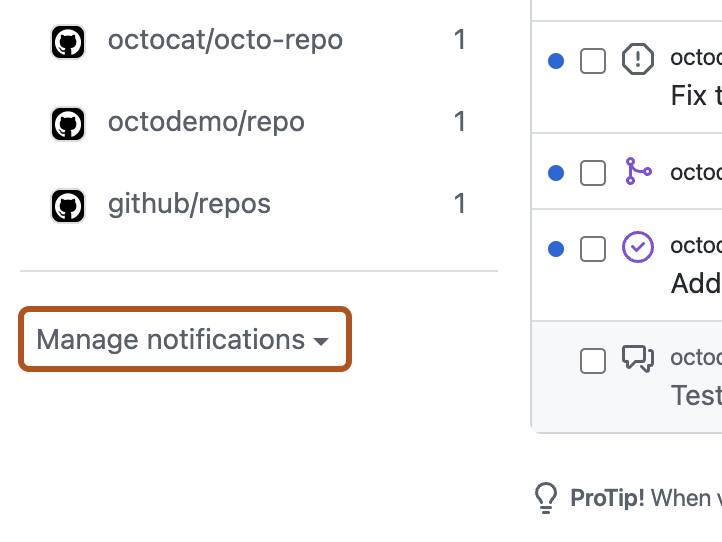
На левой боковой панели в списке репозиториев используйте раскрывающийся список «Управление уведомлениями», чтобы щелкнуть Параметры уведомлений.
-
На странице параметров уведомлений выберите способ получения уведомлений при таких условиях:
- Существуют обновления в репозиториях, которые вы просматриваете или в беседе, в которую вы участвуете. Для получения дополнительной информации смотрите раздел О уведомлениях об участии и просмотре.
- В вашем репозитории есть новые Dependabot alerts карты. Дополнительные сведения см. в разделе Управление уведомлениями системы безопасности.
- Есть обновления рабочих процессов в репозиториях, настроенных с GitHub Actionsпомощью . Для получения дополнительной информации см. Управление уведомлениями GitHub Actions.
- В репозиториях, принадлежащим организациям, владельцем которых вы являетесь, добавляются новые ключи развертывания. Дополнительные сведения см. в разделе Управление уведомлениями организации.


Настройка параметров отслеживания для отдельного репозитория
Вы можете выбрать, отслеживать или не отслеживать отдельный репозиторий. Вы также можете выбрать уведомление только о определённых типах событий, таких проблемы, запросы на вытягивание, выпуски, оповещения системы безопасности или обсуждения как (если это включено для репозитория), или полностью игнорировать отдельный репозиторий.
-
На GitHubперейдите на главную страницу репозитория.
-
В правом верхнем углу выберите раскрывающееся меню "Смотреть", а затем выберите параметр часы.
Если вы хотите дополнительно настроить уведомления, нажмите кнопку "Пользовательский", а затем выберите определенные события, о которые вы хотите получать уведомления, например о проблемах или запросах на вытягивание, а также на участие и @mentions.
Например, если вы выберете "Проблемы", вы будете получать уведомления о каждой проблеме (включая те, которые существовали до выбора этого параметра) в репозитории. Если вас упомянули (@mentioned) в запросе на вытягивание в этом репозитории, вы также будете получать об этом уведомления и подпишетесь на обновления по этому конкретному запросу на вытягивание в дополнение к уведомлениям о проблемах.
Управление настройками уведомлений с помощью GitHub Mobile
При установке GitHub Mobileвы автоматически получите доступ к веб-уведомлениям. В приложении можно включить push-уведомления для указанных ниже событий.
- Прямые упоминания
- Назначения для проблем или запросов на вытягивание
- Запросы на проверку запроса на вытягивание
- Запросы на утверждение развертывания
Вы также можете запланировать, когда GitHub Mobile будете отправлять push-уведомления на мобильное устройство.
GitHub Enterprise Server использует фоновую выборку для поддержки push-уведомлений, поэтому при получении push-уведомлений может возникнуть задержка.
Управление настройками уведомлений с помощью GitHub for iOS
- В нижнем меню нажмите Профиль.
- Чтобы просмотреть настройки, нажмите .
- Чтобы обновить параметры уведомлений, коснитесь Уведомления, а затем используйте переключатели, чтобы включить или отключить предпочитаемые типы push-уведомлений.
- Опционально, чтобы запланировать отправку GitHub Mobile push-уведомлений на ваше мобильное устройство, нажмите «Рабочие часы», используйте переключатель «Пользовательские рабочие часы » и выберите время получения push-уведомлений.
Управление настройками уведомлений с помощью GitHub for Android
- В нижнем меню нажмите Профиль.
- Чтобы просмотреть настройки, нажмите .
- Для обновления параметров уведомлений нажмите кнопку Настройка уведомлений, а затем используйте переключатели, чтобы включить или отключить предпочитаемые типы push-уведомлений.
- Опционально, чтобы запланировать отправку GitHub Mobile push-уведомлений на ваше мобильное устройство, нажмите «Рабочие часы», используйте переключатель «Пользовательские рабочие часы » и выберите время получения push-уведомлений.
Настройка настроек часов для отдельного репозитория с помощью GitHub Mobile
Вы можете выбрать, отслеживать или не отслеживать отдельный репозиторий. Вы также можете получать уведомления только о определённых типах событий, таких как проблемы, pull requests, обсуждения (если включены в репозитории) и новые релизы, либо полностью игнорировать отдельный репозиторий.
- На , перейдите GitHub Mobileна главную страницу репозитория.
- Коснитесь Отслеживать.
- Чтобы выбрать, о каких действиях вы будете получать уведомления, коснитесь предпочтительных параметров отслеживания. Например, выберите только уведомление, если вы участвуете или @mentionedиспользуете параметр "Настраиваемый" для выбора определенных событий, о которых требуется получать уведомления.