有三种方法可将组织添加到你的企业。
- 在你的企业中创建新组织。
- 邀请现有组织加入你的企业。
-
在 **** 上的企业帐户之间GitHub.com现有组织。
如果当前与单个组织一起使用 GitHub Enterprise Cloud ,建议创建企业帐户。
限制
如果你使用 带有数据驻留权的 GitHub Enterprise Cloud,则无法在 GitHub.com 与你在 GHE.com 上的企业之间转移组织。 相反,你必须使用 GitHub Enterprise Importer 迁移组织。 请参阅“关于使用 GitHub Enterprise Importer 在 GitHub 产品之间迁移”。
如果使用 Enterprise Managed Users,则存在以下限制:
- 无法将现有组织添加到企业。
- 无法将具有托管用户的企业中的现有组织添加到其他企业。
添加现有组织时的更改
将现有组织添加到企业后,该组织的资源仍可供同一 URL 的成员访问,并且以下更改将会应用。
-
双重身份验证 (2FA):**** 如果企业要求使用双重身份验证 (2FA),则不使用 2FA 或使用不安全的 2FA 的成员将无法访问组织资源,除非他们配置 2FA 以满足企业 2FA 安全要求。
-
企业许可证: 成员成为企业的一部分,使用费用将计费到企业帐户。 必须确保企业帐户有足够的许可证来容纳任何新成员。 请参阅“GitHub Enterprise 的计费”。
-
企业角色管理: 企业所有者可管理他们在组织内的角色。 请参阅“管理您在企业所属组织中的角色”。
-
企业策略: 应用于企业的任何策略都将应用于组织。 如果组织对 GitHub Actions 具有写入权限,你必须为企业手动设置写入权限。 有关详细信息,请参阅“管理存储库的GitHub Actions设置”。 有关管理 GitHub Actions 的组织级别权限的详细信息,请参阅“禁用或限制组织的 GitHub Actions”。
-
SAML SSO 配置:
- 如果为目标企业配置了 SAML SSO,那么企业的 SAML 配置将应用于组织****。
- 如果组织当前已配置了 SAML,那么企业帐户的 SAML 配置将替代组织的配置。 对于使用个人帐户的企业,SCIM 在企业级别不可用,因此将为组织禁用 SCIM。 新的继承的企业 SAML 设置将显示在组织的 SAML 设置页面上。
- 如果企业禁用了 SAML,组织 SAML 设置将还原为其原始配置。
- 如果目标企业未配置 SAML,组织将保留任何现有的 SAML 和 SCIM 设置****。
- 如果组织成员拥有用于访问该组织的针对 personal access tokens 的现有 SAML 授权或 SSH 密钥,则这些授权将保持有效。
- 要查看这些授权,必须为组织或企业配置 SAML,并且用户必须有一个关联的 SAML 标识。
- 若要访问企业拥有的其他组织,成员必须授权 personal access token 或密钥。 请参阅“授权个人访问令牌以与单点登录一起使用”和“将 SSH 密钥授权用于单点登录”。
- 如果为目标企业配置了 SAML SSO,那么企业的 SAML 配置将应用于组织****。
-
试用企业: 如果添加到试用企业,可能会禁用某些功能。 请参阅“设置 GitHub Enterprise Cloud 试用版”。
-
GitHub Connect: 如果该组织是使用 GitHub Enterprise Server 连接到 GitHub Connect 的,则将该组织添加到企业中不会更新该连接。 GitHub Connect 功能将不再对该组织起作用。 若要继续使用 GitHub Connect,必须禁用并重新启用该功能。 请参阅 文档中的“GitHub Enterprise Server”。
-
GitHub Marketplace 应用: 如果添加使用计费 GitHub Marketplace 应用的独立组织,则组织可以继续使用这些应用,但使用情况将计费给企业。
- 如果企业通过发票付费,请联系应用的供应商,并直接支付费用。
- 如果企业通过信用卡或 PayPal 付费,则付费会自动继续。 若要在企业帐户之间转移具有计费应用的现有组织,请先删除计费应用,然后在转移完成后重新添加应用。
-
赞助: 由组织提供的任何赞助将被取消。 此外,如果企业使用Azure按流量计费,则需要创建单独的“shell”组织才能继续使用GitHub Sponsors。 请参阅“关于赞助、费用和税款”。
-
优惠券: 将从组织中删除任何优惠券。 若要重新应用优惠券,请联系我们的销售团队。
创建新组织
在企业帐户设置中创建的新组织包含在企业帐户的 GitHub Enterprise Cloud 订阅中。
企业帐户下创建组织的企业负责人会自动成为该组织的负责人。 请参阅“组织中的角色”。
在试用 GitHub Enterprise Cloud期间,最多可以在企业中创建三个新组织。
-
导航到您的企业。 例如,从 GitHub.com 上的 公司 页面。
-
在企业名称下,单击 “Organizations”选项卡****。

-
在组织列表上方,单击“新建组织”。
-
在“Organization name”下,键入组织的名称。
-
单击“创建组织”。
-
(可选)在“Invite owners”下,键入想邀其成为组织所有者的人员的用户名,然后单击“Invite”****。
-
单击“完成”。

邀请现有组织
企业所有者可以邀请现有组织加入其企业帐户。
在试用 GitHub Enterprise Cloud期间,可以邀请组织加入试用企业。 可以邀请当前不属于其他企业的组织。 如果你想要邀请的组织已由另一个企业拥有,则无法将其邀请到你的试用企业。
邀请组织之后,在所有者批准邀请之前,你可以随时取消或重新发送邀请。
-
导航到您的企业。 例如,从 GitHub.com 上的 公司 页面。
-
在企业名称下,单击 “Organizations”选项卡****。
-
在组织列表上方,单击“邀请组织”。
-
在“Organization name”下,开始键入要邀请的组织的名称,并在它出现在下拉列表中时选择它。
-
单击邀请组织。 组织所有者将收到一封邀请他们加入企业的电子邮件。
-
在组织所有者批准邀请后,导航回企业设置的“组织”**** 选项卡。
-
在“组织”下,单击“X pending”****。
-
要完成转移,请单击组织名称旁边的“批准”。
转移现有组织
企业所有者可以在企业帐户之间转移现有组织。 你必须是两个企业帐户的企业所有者。
你无法将现有组织转移到 具有托管用户的企业 或当前注册了 GitHub Enterprise Cloud 试用版的企业帐户,或从这些帐户转移。
如果现有组织使用计费应用,请确保在转移之前删除计费应用。 在转移完成后,请重新添加应用。
-
导航到您的企业。 例如,从 GitHub.com 上的 公司 页面。
-
在企业名称下,单击 “Organizations”选项卡****。
-
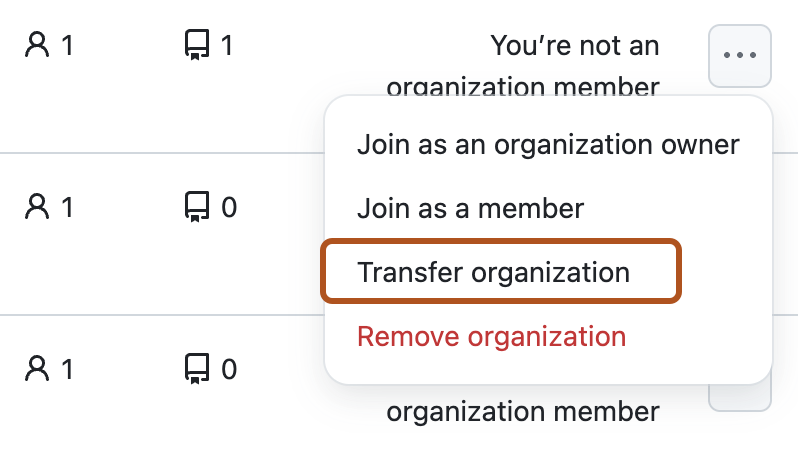
在要转移的组织旁边,选择 下拉菜单,然后单击“ 转移组织”。
-
选择“选择企业”下拉菜单,开始输入目标企业的名称,然后单击要将组织转移到的企业。
-
单击“审核转移”****。
-
确认转移,请单击“转移组织”****。
