查看存储库的 malware alerts
- 在 GitHub 上,导航到存储库的主页面。
- 在存储库名称下,单击 Security and quality 选项卡。如果看不到“ Security and quality”选项卡,请选择 下拉菜单,然后单击 Security and quality。
- 在边栏的“发现”部分中,选择 Dependabot 下拉菜单,然后单击“恶意软件”。****
- (可选)使用搜索栏或筛选器下拉菜单查找符合特定条件的警报。
查看组织的 malware alerts
- 在 GitHub 的右上角,单击个人资料图片,然后单击“ Your organizations”****。
- 单击要查看的组织的名称。
- 在组织名称下,单击 Security and quality 该选项卡。
- 在边栏的“发现”部分中,选择 Dependabot 下拉菜单,然后单击“恶意软件”。****
- (可选)使用搜索栏或筛选器下拉菜单查找符合特定条件的警报。
查看企业的 malware alerts
- 导航到您的企业。 例如,从 GitHub.com 上的 公司 页面。
- 在页面顶部,单击 Security and quality 该选项卡。 1. 在边栏的“发现”部分中,选择 Dependabot 下拉菜单,然后单击“恶意软件”。****
- (可选)使用搜索栏或筛选器下拉菜单查找符合特定条件的警报。
解雇 malware alerts
- 导航到存储库、组织或企业的 Dependabot malware alerts 视图。
- 单击您希望关闭的 malware alert 的名称。
- 在右上角,单击“ 消除警报”,然后选择关闭警报的原因。
- (可选)编写拒绝评论。 消除操作注释将添加到警报时间线,可在审核和报告期间用作理由。
- 单击“消除警报”。
重新打开已消除的 malware alert
-
导航到存储库、组织或企业的 Dependabot malware alerts 视图。
-
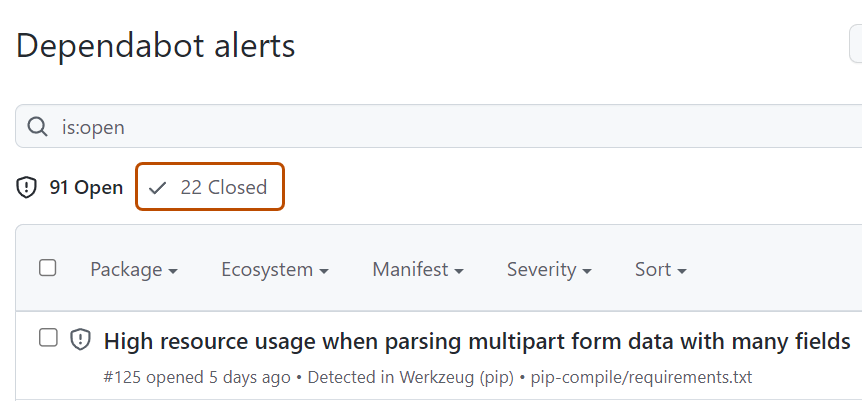
若要查看已关闭的警报,请单击已关闭数目。
-
单击要查看或更新的警报。
-
在右上角,单击“ 重新打开”。

后续步骤
为了帮助减少对内部包和低风险警报的误报,您可以将 Dependabot 自动分类规则 配置为自动消除满足特定条件的警报。 请参阅“Dependabot 自动分类规则”。