关于议题和拉取请求
您可以使用议题来跟踪对项目很重要的想法、漏洞、任务和其他信息。 可以使用 在项目的存储库 GitHub Desktop中创建问题。 有关议题的详细信息,请参阅“关于问题”。
创建分支并更改项目中的文件后,可以创建拉取请求。 使用拉取请求,您可以在将更改合并到项目中之前对更改提出建议、进行讨论和迭代。 可以使用 在项目的存储库 GitHub Desktop中创建拉取请求。 有关拉取请求的详细信息,请参阅“关于拉取请求”。
先决条件
在创建拉取请求之前,您需要先将更改推送到 GitHub 上的某个分支。
- 保存并提交本地分支上的任何更改。 有关详细信息,请参阅“在 GitHub Desktop 中提交并审查对项目的更改”。
- 将您本地的提交推送到远程仓库。 有关详细信息,请参阅“将更改从 GitHub Desktop 推送到 GitHub”。
- 将当前分支发布到 GitHub。 有关详细信息,请参阅“在 GitHub Desktop 中管理分支”。
创建议题
-
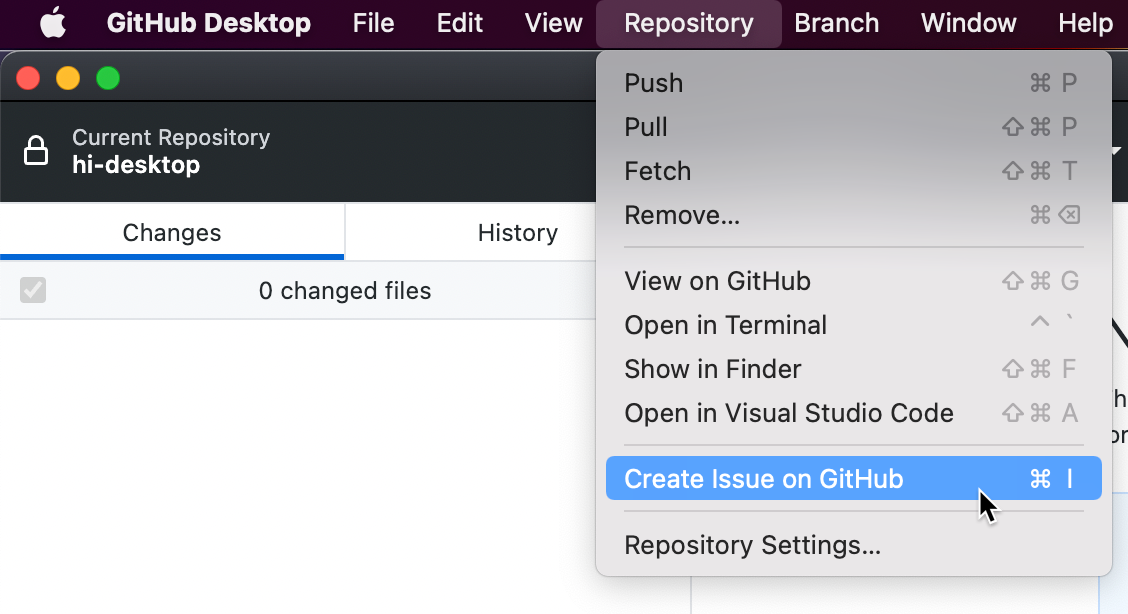
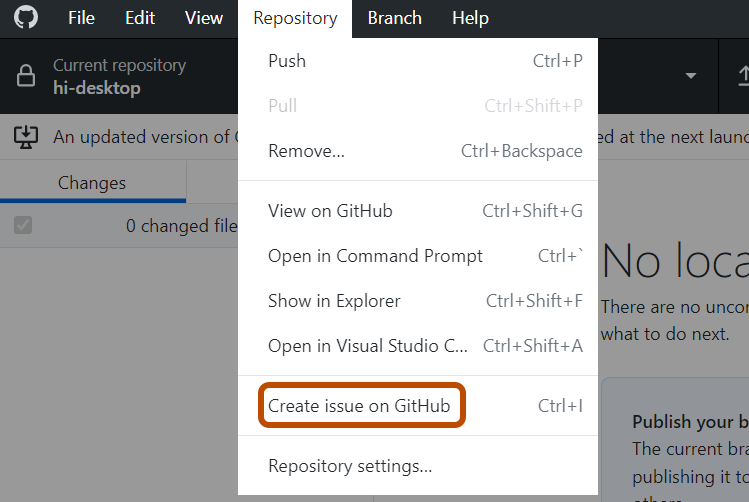
在菜单栏中,选择“存储库”,然后单击“创建问题”。GitHub
-
打开 GitHub后,单击“ 开始 ”打开问题模板,或单击“ 打开空白问题”。


注意
如果未在当前存储库中启用问题模板, GitHub Desktop 则会将你定向到空白问题 GitHub。
创建拉取请求
-
单击预览拉取请求。 GitHub Desktop 将打开一个预览对话框,其中显示了当前分支和基分支之间的更改差异。
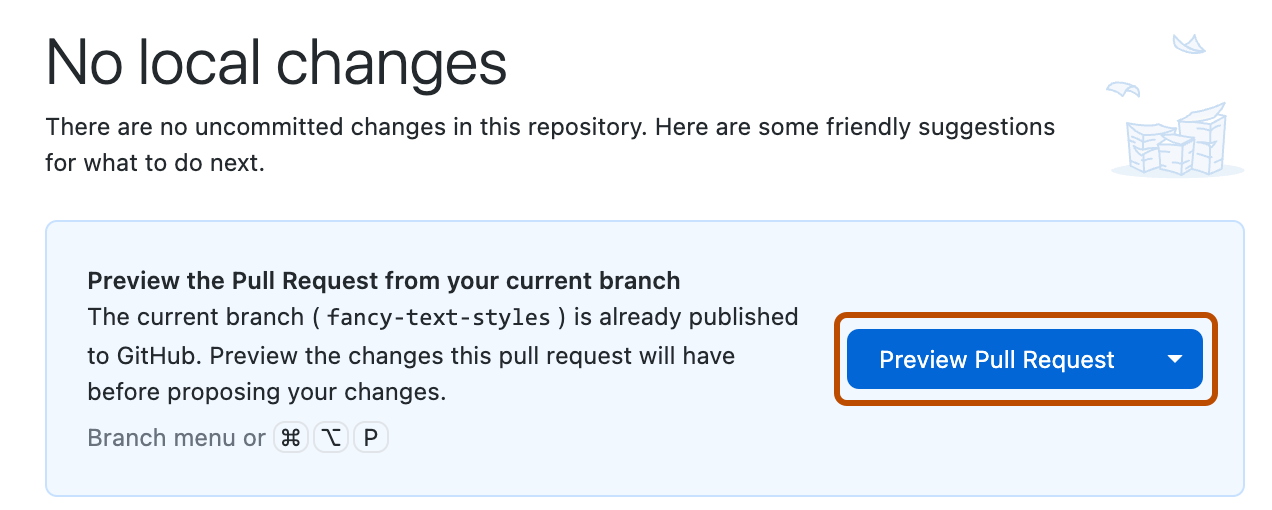
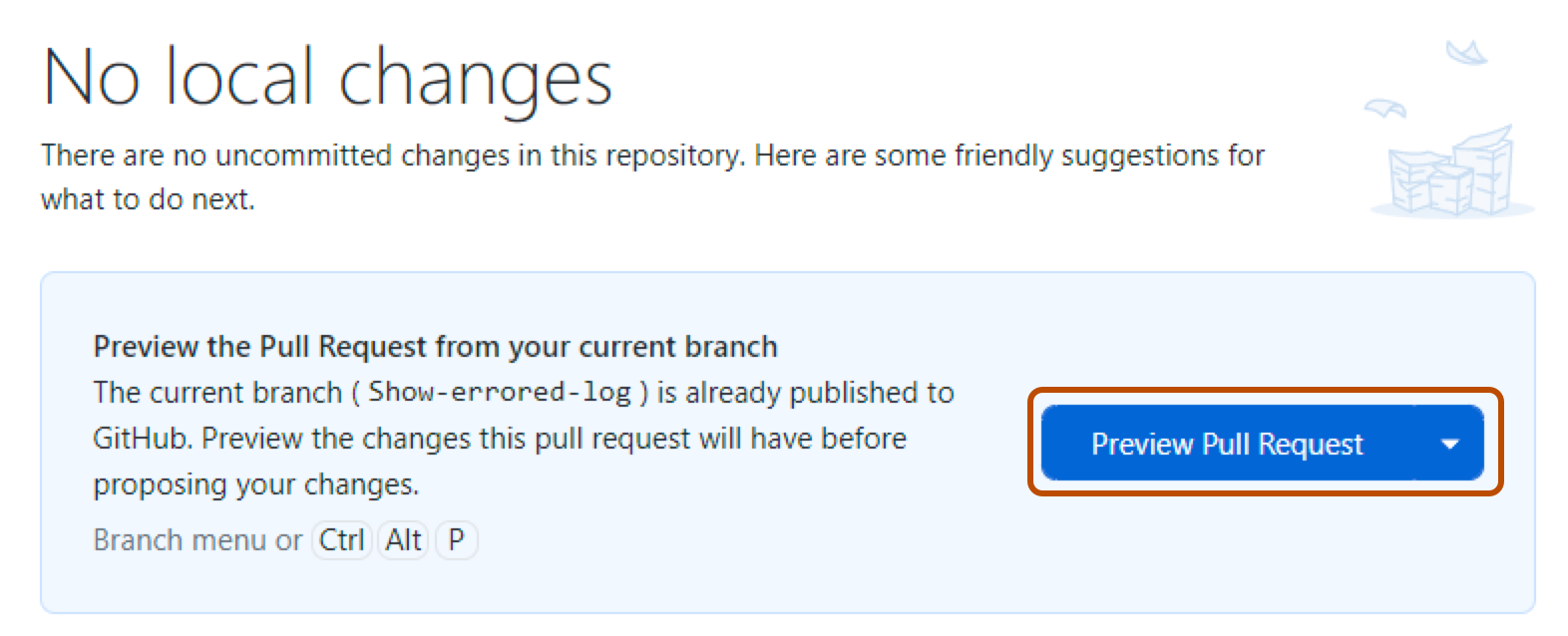
或者,若要直接转到 GitHub 创建拉取请求,请选择下拉列表图标并单击“ 创建拉取请求”。
-
确认“base:”下拉菜单中的分支是要合并更改的分支。


GitHub Desktop 会告知你当前分支是否可自动合并到基础分支。

-
单击“创建拉取请求”。 GitHub Desktop 将打开你的默认浏览器并带你前往 GitHub。
-
为您的拉取请求输标题和说明。
-
要创建可供审查的拉取请求,请单击“创建拉取请求”。 若要创建草稿拉取请求,请使用下拉列表并选择“创建草稿拉取请求”,然后单击“草稿拉取请求” 。 如果你是组织的成员,则可能需要从组织所有者请求对草稿拉取请求的访问权限。 请参阅“关于拉取请求”。