Création d’une branche
Créez une branche pour un emplacement distinct pour travailler sur les modifications avant d’ouvrir une demande de tirage.
Remarque
Vous ne pouvez créer qu’une branche dans un référentiel auquel vous avez accès en écriture.
Créer une branche via l’aperçu des branches
-
Sur GitHub, accédez à la page principale du référentiel.
-
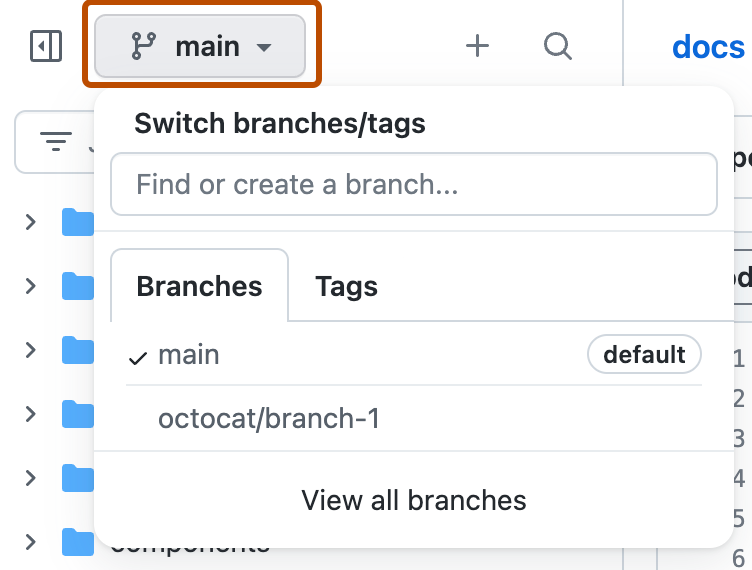
Dans l’arborescence de fichiers à gauche, sélectionnez le menu déroulant de branches , puis cliquez sur Afficher toutes les branches. Vous trouverez également le menu déroulant de branches en haut de l’éditeur de fichiers intégré.
-
Cliquez sur Nouvelle branche.

-
Sous « Nom de la branche », tapez un nom pour la branche.
-
Sous « Source de branche », choisissez le référentiel et la branche sur lesquels baser votre nouvelle branche.
-
Cliquez sur Créer une branche.


Création d’une branche à l’aide de la liste déroulante des branches
-
Sur GitHub, accédez à la page principale du référentiel.
-
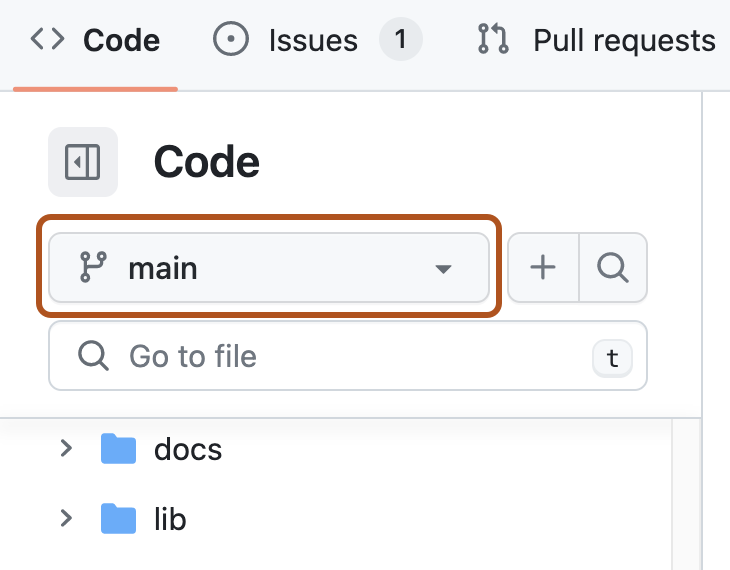
Sélectionnez le menu déroulant branche, dans l’arborescence des fichiers ou en haut de l’éditeur de fichiers intégré.
-
Si vous le souhaitez, pour créer la nouvelle branche à partir d’une branche autre que la branche par défaut du référentiel, cliquez sur une autre branche. Ensuite, sélectionnez à nouveau le menu déroulant branche.
-
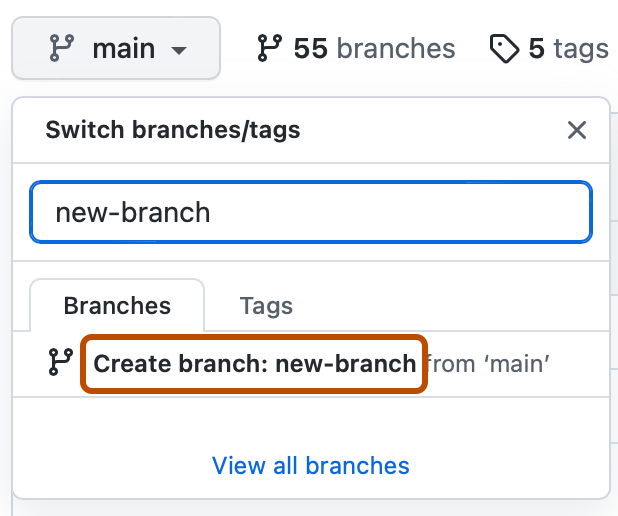
Dans le champ de texte « Rechercher ou créer une branche... », tapez un nom unique pour votre nouvelle branche et cliquez sur Créer une branche.


Création d’une branche pour un problème
Vous pouvez créer une branche pour travailler sur un problème directement à partir de la page du problème. Consultez « Création d’une branche pour travailler sur un problème ».
Suppression d’une branche
Supprimez les branches dont vous n’avez plus besoin, telles que les branches pour le travail fusionné ou fermé.
Vous pouvez supprimer automatiquement les branches principales après la fusion des demandes de tirage dans votre dépôt. Consultez « Gestion de la suppression automatique des branches ».
Remarque
Si la branche que vous souhaitez supprimer est la branche par défaut du référentiel, choisissez d’abord une nouvelle branche par défaut. Consultez « Changement de la branche par défaut ».
Si la branche est associée à une demande de tirage ouverte, fusionnez ou fermez la demande de tirage avant de supprimer la branche.
-
Sur GitHub, accédez à la page principale du référentiel.
-
Dans l’arborescence de fichiers à gauche, sélectionnez le menu déroulant de branches , puis cliquez sur Afficher toutes les branches. Vous trouverez également le menu déroulant de branches en haut de l’éditeur de fichiers intégré.
-
En regard de la branche à supprimer, cliquez sur .

-
Si la branche est associée à au moins une demande de tirage ouverte, la suppression de la branche ferme les demandes de tirage. Lisez l’avertissement, puis cliquez sur Supprimer.

Si vous supprimez une branche de tête (head) une fois que sa demande de tirage a été fusionnée, GitHub recherche les demandes de tirage ouvertes du même dépôt qui spécifient la branche supprimée comme branche de base. GitHub met automatiquement à jour ces demandes de tirage, en remplaçant leur branche de base par la branche de base de la demande de tirage fusionnée. Consultez « Branches ».