Les validations sont liées à l’utilisateur incorrect
GitHub lie une validation à un utilisateur en correspondant à l’adresse e-mail dans l’en-tête de validation à une adresse e-mail sur un GitHub compte. Si vos validations sont liées à l’utilisateur incorrect ou à aucun utilisateur, mettez à jour vos paramètres de messagerie Git et ajoutez l’adresse e-mail à votre compte.
Remarque
Si vos validations sont liées à un autre utilisateur, cela ne leur donne pas accès à votre référentiel.
Les validations sont liées à un autre utilisateur
- Modifiez l’adresse e-mail dans votre configuration Git locale en suivant Définition de votre adresse e-mail de commit. Si vous travaillez sur plusieurs ordinateurs, modifiez ce paramètre sur chacun d’eux.
- Ajoutez l’adresse e-mail à votre compte en suivant Ajout d’une adresse e-mail à votre compte de GitHub.
Les validations futures qui utilisent l’adresse e-mail seront liées à votre compte.
Les validations ne sont liées à aucun utilisateur
Pour savoir pourquoi une validation n’est pas liée, inspectez la validation sur GitHub.
-
Sur GitHub, accédez à la page principale du référentiel.
-
Sur la page principale du référentiel, au-dessus de la liste des fichiers, cliquez sur engagements.
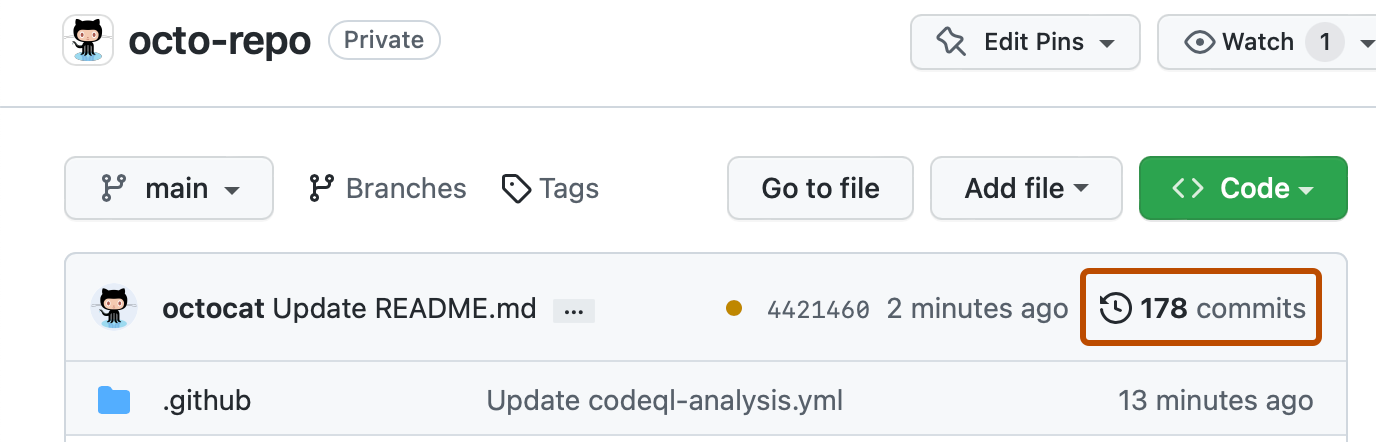
-
Pour accéder à un commit spécifique, cliquez sur le message de commit pour ce commit.

-
Pointez sur le bleu à droite du nom d’utilisateur.
-
Utilisez le message pour décider de ce qu’il faut mettre à jour :
- Auteur non reconnu (avec adresse e-mail) : Ajoutez l’adresse e-mail affichée à votre GitHub compte.
- Auteur non reconnu (aucune adresse e-mail) : Définissez votre adresse e-mail de validation dans Git, puis ajoutez cette adresse à votre GitHub compte.
- E-mail non valide : Définissez une adresse e-mail de validation valide dans Git, puis ajoutez cette adresse à votre GitHub compte.


Les anciennes validations peuvent ne pas être liées après avoir mis à jour vos paramètres de messagerie. Consultez « Définition de votre adresse e-mail de commit ».
Une validation existe sur GitHub mais pas dans votre clone local
Si git show COMMIT-SHA une erreur est retournée localement, mais que la validation est visible le GitHub, votre clone local peut être obsolète ou la validation peut ne plus être référencée par une branche.
Le dépôt local est obsolète.
Récupérez des informations à partir du référentiel distant.
git fetch REMOTE
Utiliser git fetch upstream pour le dépôt en amont d’un fork ou git fetch origin pour le référentiel que vous avez cloné.
La branche qui contenait la validation a été supprimée
Si la branche a été supprimée ou forcée, demandez à un collaborateur qui a toujours la validation localement pour l’envoyer à une nouvelle branche.
git branch recover-B B
git push upstream B:recover-B
Ensuite, récupérez la branche récupérée.
git fetch upstream recover-B
Éviter les push forcés
Évitez de forcer l’envoi (push) sauf si nécessaire, en particulier lorsque plusieurs personnes peuvent envoyer (push) vers le référentiel. Forcer l’envoi (push) de l’historique des référentiels et peut perturber les collaborateurs ou les demandes de tirage endommagées.
Une validation est bloquée par la protection Push
La protection Push bloque les validations, les chargements ou les demandes d’API qui contiennent des secrets pris en charge.
Comprendre pourquoi la protection push a bloqué votre validation
Si la protection push bloque votre travail, GitHub un secret pris en charge a été détecté dans votre validation ou demande. Supprimez le secret avant de réessayer.
Résolution d’un blocage de protection de poussée
- Passez en revue le message de protection Push pour identifier le secret et l’emplacement où il apparaît.
- Supprimez le secret de la demande de validation, de chargement de fichier ou d’API.
- Réessayez le push, la validation, le chargement ou la requête.
- Si vous pensez que le secret est sûr d’envoyer (push) le secret, suivez les étapes de contournement de votre flux de travail :