As configurações da organização e do repositório incluem a opção de impedir que o conteúdo seja usado por GitHub Copilot. Você pode revisar quaisquer alterações feitas nessas configurações de exclusão de conteúdo.
Revisão das alterações em seu repositório
-
Em GitHub, acesse a página principal do repositório.
-
No nome do repositório, clique em Settings. Caso não consiga ver a guia "Configurações", selecione o menu suspenso , clique em Configurações.

-
Na seção "Código & automação" da barra lateral, clique em Copilot.
-
Role até o final do painel à direita.
Você verá o nome da pessoa que alterou as configurações pela última vez e informações sobre quando ela fez essa alteração.
-
Clique na hora da última alteração.

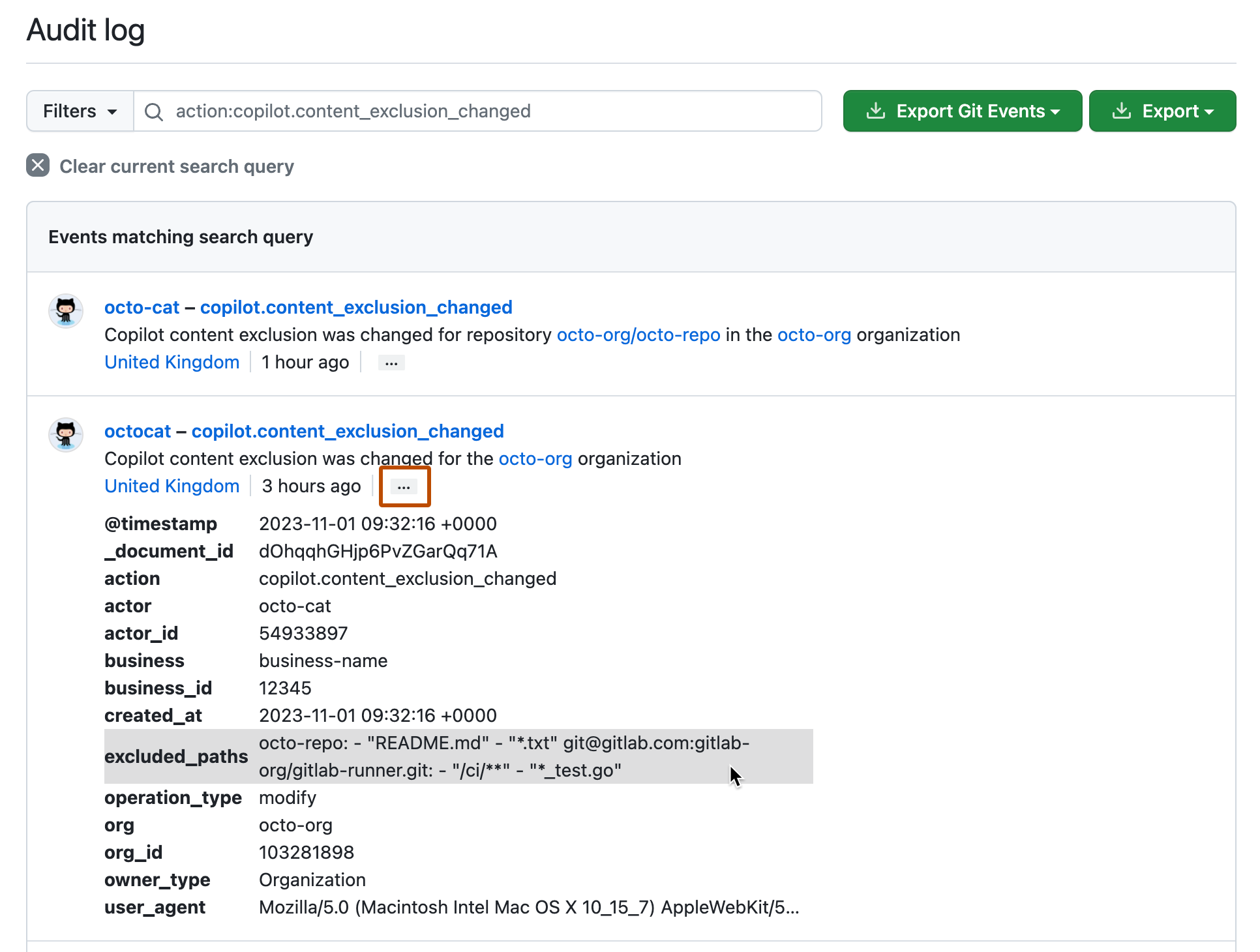
A página "Log de auditoria" da organização é exibida, mostrando as ocorrências da ação
copilot.content_exclusion_changedregistradas em log mais recentemente no repositório. -
Clique nas reticências (...) no final de cada entrada para ver mais detalhes.
Se a entrada "excluded_paths" estiver truncada, passe o mouse sobre o valor truncado para mostrar a entrada completa. Isso exibe o conteúdo das configurações de exclusão depois que a alteração foi salva.


Revisão das alterações na sua organização
-
No canto superior direito de GitHub, clique na foto de perfil e clique em Your organizations.
-
Selecione uma organização clicando nela.
-
No nome da organização, clique em Settings. Caso não consiga ver a guia "Configurações", selecione o menu suspenso , clique em Configurações.

-
Na barra lateral esquerda, clique Copilot e clique em Exclusão de conteúdo.
-
Role até o final do painel à direita.
Você verá o nome da pessoa que alterou as configurações pela última vez e informações sobre quando ela fez essa alteração.
-
Clique na hora da última alteração.
A página "Log de auditoria" da organização é exibida, mostrando as ocorrências registradas mais recentemente da ação
copilot.content_exclusion_changed.As alterações feitas no nível de repositório ou de organização são listadas.
-
Clique nas reticências (...) no final de cada entrada para ver mais detalhes.
Se a entrada "excluded_paths" estiver truncada, passe o mouse sobre o valor truncado para mostrar a entrada completa. Isso exibe o conteúdo das configurações de exclusão depois que a alteração foi salva.
