Revisão de código do Copilot também está disponível para membros da organização sem licença Copilot , quando habilitado por um administrador corporativo ou proprietário da organização. Consulte Revisão de código do Copilot os membros da organização sem uma licença Copilot.
Solicitar uma revisão de Copilot
-
No GitHub.com, crie ou abra um pull request.
-
Em "Revisores" na barra lateral direita, ao lado de Copilot, clique em Solicitar.

-
Aguarde até Copilot concluir a revisão. Normalmente, isso leva menos de 30 segundos.
-
Leia os Copilotcomentários sobre a solicitação de pull.
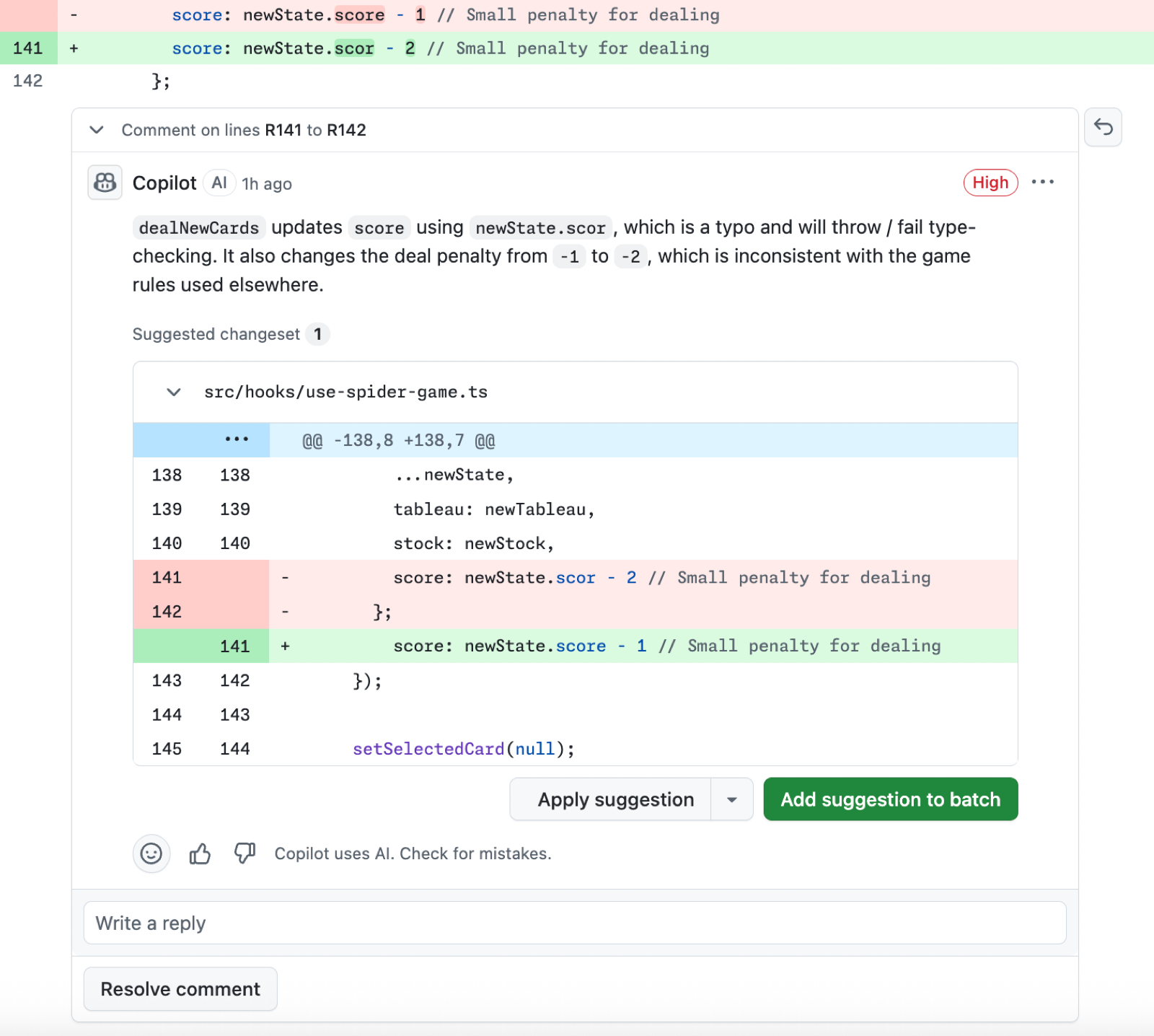


Copilot sempre deixa uma revisão "Comentário", não uma revisão "Aprovar" ou "Solicitar alterações". Suas revisões não contam para aprovações necessárias e não bloquearão a fusão.
Os comentários de revisão de Copilot funcionam como comentários de revisores humanos. Adicione reações, responda, resolva ou oculte-as. Todas as respostas que você adicionar são visíveis para outras pessoas, mas não para Copilot.
Você também pode solicitar uma revisão de Copilot por meio da API REST GitHub, solicitando copilot-pull-request-reviewer[bot] como revisor. Para obter mais informações, consulte Pontos de extremidade da API REST para solicitações de revisão.
Trabalhar com alterações sugeridas
CopilotOs comentários geralmente incluem alterações sugeridas que você pode aplicar em alguns cliques. Aceite uma única sugestão ou agrupe várias sugestões em um único commit. Para obter mais informações, consulte Incorporando feedback em sua pull request.
Para implementar agente de nuvem Copilot alterações sugeridas diretamente:
- Habilitar GitHub Copilot revisão de código e agente de nuvem Copilot.
- Em um comentário de revisão de GitHub Copilot revisão de código, clique em Corrigir com Copilot. Isso cria um rascunho de comentário em que você instrui Copilot a abordar comentários específicos. Você pode escolher se Copilot cria um novo pull request para o seu branch ou faz commit diretamente no mesmo pull request.
Fornecer comentários sobre revisões
Classifique os comentários de Copilot para ajudar a melhorar as sugestões futuras.
-
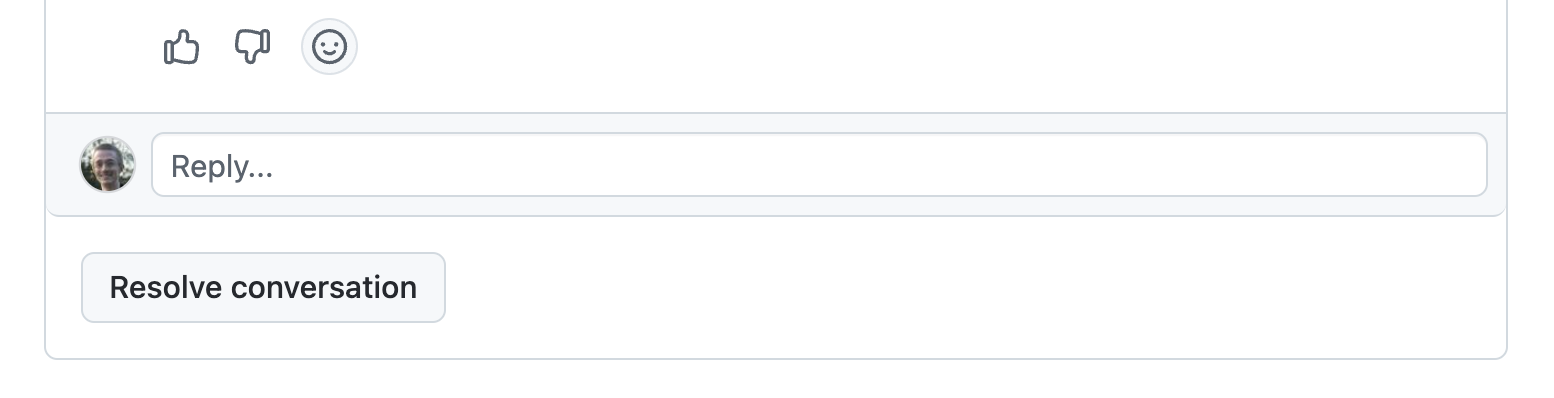
Em um comentário de revisão de Copilot, clique nos botões de polegares para cima (👍) ou para baixo (👎).
-
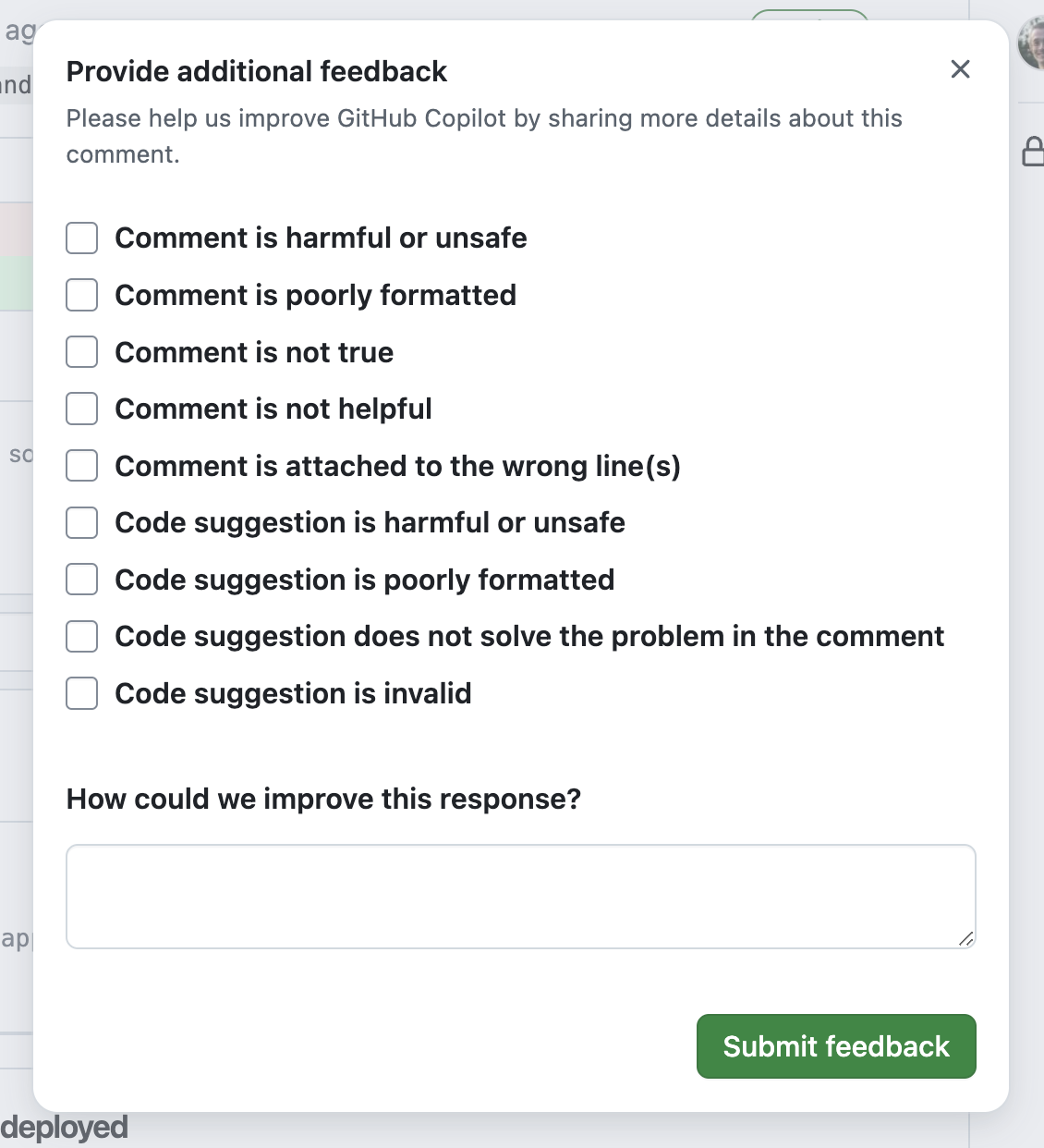
Se você clicar no ícone de dedo para baixo, pode opcionalmente escolher um motivo, deixar um comentário e em seguida clicar em Enviar comentários.


Solicitar uma revisão
Quando você faz push de novas alterações para uma pull request que Copilot revisou, Copilot não faz uma nova revisão automaticamente, a menos que você tenha configurado as revisões automáticas para incluir novos pushes.
Para solicitar uma nova revisão manualmente, clique no botão ao lado do nome de Copilot no menu Revisores. Para obter mais informações, consulte Solicitando revisão de pull request.
Para solicitar revisões automaticamente em cada push, habilite a revisão automática de código e selecione Examinar novos pushes nas configurações do conjunto de regras. Para obter mais informações, consulte Configurando a revisão automática de código GitHub Copilot.
Ao revisar novamente, Copilot poderá repetir os comentários anteriores, mesmo se você os tiver resolvido ou marcado como negativos.
Habilitar revisões automáticas
Por padrão, você solicita revisões manualmente de Copilot em cada pull request. Para habilitar revisões automáticas para todas as solicitações de pull, consulte Configurando a revisão automática de código GitHub Copilot.
Personalizar revisões com instruções personalizadas
Você pode personalizar o Revisão de código do Copilot adicionando instruções personalizadas ao seu repositório.
As instruções personalizadas do repositório podem ser abrangentes para todo o repositório ou específicas para um caminho. Você especifica instruções personalizadas para todo o repositório em um arquivo .github/copilot-instructions.md em seu repositório. Você pode usar esse arquivo para armazenar informações que deseja que o Copilot considere ao revisar o código em qualquer lugar no repositório.
Você também pode escrever instruções que o Copilot só usará ao revisar o código em arquivos que correspondam a um caminho especificado. Você escreve essas instruções em um ou mais arquivos .github/instructions/**/*.instructions.md.
Para saber mais, confira Adicionando instruções personalizadas do repositório para GitHub Copilot.
Observação
Ao revisar uma solicitação de pull, o Copilot usa as instruções personalizadas na ramificação base da solicitação de pull. Por exemplo, se sua solicitação de pull busca mesclar my-feature-branch em main, o Copilot usará as instruções personalizadas em main.
Exemplo
Este exemplo de um arquivo .github/copilot-instructions.md contém três instruções que serão aplicadas a todas as Revisão de código do Copilots no repositório.
When performing a code review, respond in Spanish.

When performing a code review, apply the checks in the `/security/security-checklist.md` file.

When performing a code review, focus on readability and avoid nested ternary operators.
Servidores MCP e habilidades de agente
Observação
Support for agent skills and MCP servers with Revisão de código do Copilot is in prévia pública and subject to change.
Revisão de código do Copilot pode usar habilidades de agente e servidores MCP configurados no repositório, quando forem relevantes para a revisão.
Para disponibilizá-los para Revisão de código do Copilot em GitHub, configure:
- Habilidades do agente no seu repositório (em
.github/skills). Se você quiser uma habilidade para direcionar tarefas de revisão, use um nome de diretório de habilidades focado em revisão, comocode-review. Para obter detalhes de instalação, consulte Adicionando habilidades de agente para GitHub Copilot. - Servidores MCP nas configurações do Copilot do repositório. O GitHub servidor MCP e o servidor MCP do Dramaturgo são habilitados por padrão. Para obter detalhes de instalação, consulte Configurar servidores MCP para seu repositório.
Revisão de código do Copilot é mais provável que use esse contexto quando:
- Os diretórios de habilidades de agente têm nomes e descrições voltados à revisão, como
code-review, indicando que se destinam à revisão de pull requests. - As habilidades do seu agente ou as instruções personalizadas instruem explicitamente Revisão de código do Copilot a usar um contexto específico do MCP.
- Descrições de solicitação de pull referenciam itens disponíveis por meio de servidores MCP configurados, como chaves de problema ou IDs de incidente.
Para verificar qual contexto MCP Revisão de código do Copilot foi usado em uma revisão específica, abra a sessão de revisão vinculada na linha do tempo do pull request e, em seguida, verifique os logs da sessão para ver quais servidores e ferramentas MCP foram chamados.
Nas configurações do repositório, Permitir que o Copilot use ferramentas MCP ao revisar pull requests está habilitada por padrão. Desabilite essa configuração se você quiser servidores MCP disponíveis apenas para agente de nuvem Copilot, e não para Revisão de código do Copilot. Para obter instruções passo a passo, consulte Configurar servidores MCP para seu repositório.