Criando um ramo
Crie um branch para um local separado para trabalhar em alterações antes de abrir uma solicitação de pull.
Observação
Você só pode criar um branch em um repositório ao qual você tem acesso de gravação.
Criar um ramo por meio da visão geral dos ramos
-
Em GitHub, acesse a página principal do repositório.
-
Na exibição da árvore de arquivos à esquerda, selecione o menu suspenso do branch e clique em View all branches. Você também pode encontrar o menu suspenso do branch na parte superior do editor de arquivos integrado.
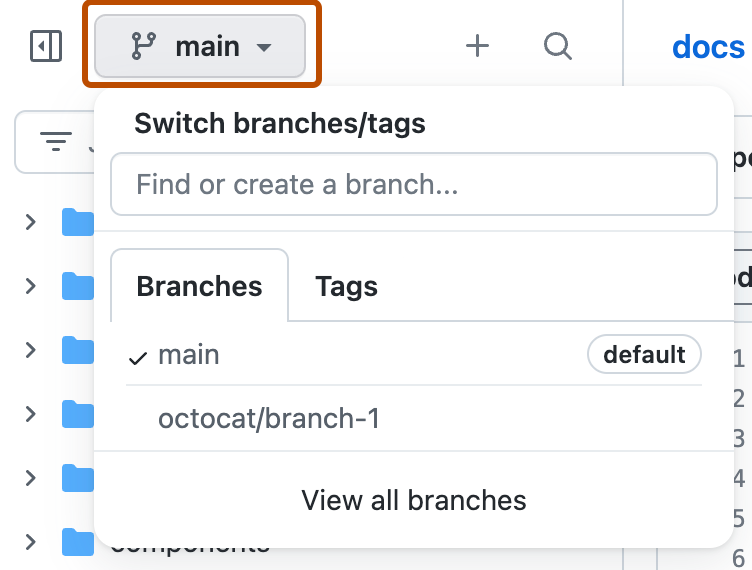
-
Clique em Criar ramificação.

-
Em "Nome do ramo", digite um nome para o ramo.
-
Em "Origem do branch", escolha o repositório e o branch para basear seu novo branch.
-
Clique em Criar branch.


Criar um branch usando a lista suspensa de branch
-
Em GitHub, acesse a página principal do repositório.
-
Selecione o menu suspenso da ramificação, no modo de exibição da árvore de arquivos ou na parte superior do editor de arquivos integrado.
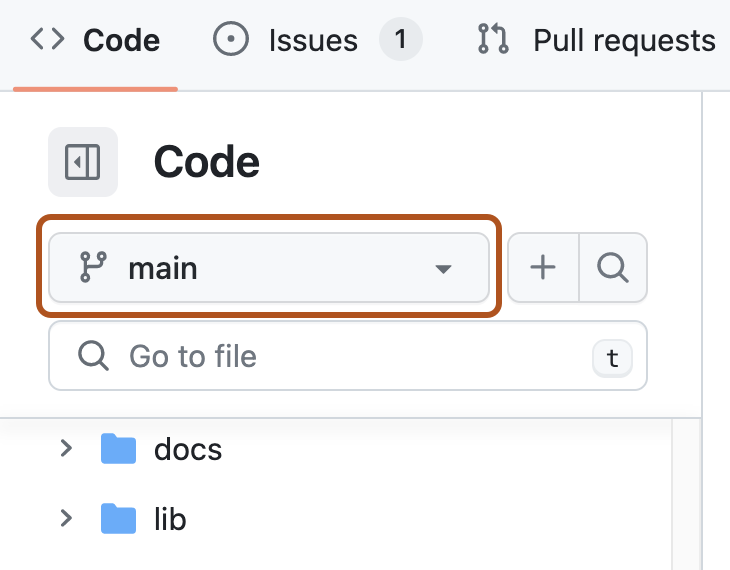
-
Opcionalmente, para criar o novo branch a partir de um branch diferente do branch padrão do repositório, clique em outro branch. Em seguida, selecione o menu suspenso da ramificação novamente.
-
No campo de texto "Localizar ou criar um branch...", digite um nome exclusivo para seu novo branch e clique em Criar branch.
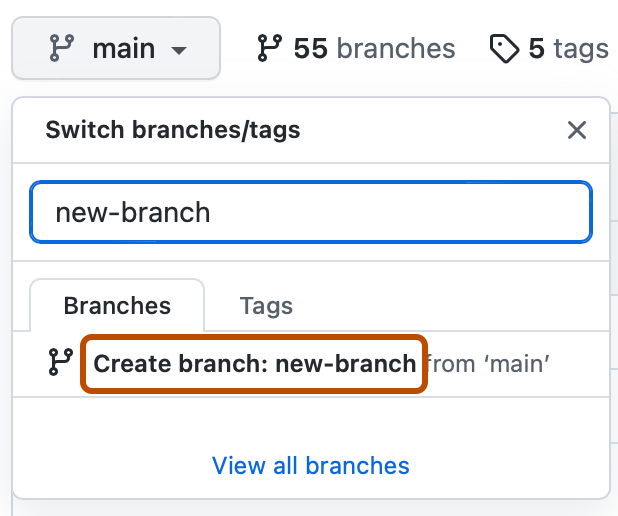


Criando uma ramificação para uma tarefa
Você pode criar um branch para trabalhar em um problema diretamente na página de problemas. Consulte Criando um ramo para trabalhar em uma tarefa.
Excluir um ramo
Exclua branches que você não precisa mais, como branches para trabalhos mesclados ou fechados.
É possível excluir branches head automaticamente após a mesclagem de solicitações de pull no repositório. Consulte Gerenciar a exclusão automática de branches.
Observação
Se o branch que você deseja excluir for o branch padrão do repositório, escolha um novo branch padrão primeiro. Consulte Alterar o ramo padrão.
Se o branch estiver associado a uma solicitação de pull aberta, mescle ou feche a solicitação de pull antes de excluir o branch.
-
Em GitHub, acesse a página principal do repositório.
-
Na exibição da árvore de arquivos à esquerda, selecione o menu suspenso do branch e clique em View all branches. Você também pode encontrar o menu suspenso do branch na parte superior do editor de arquivos integrado.
-
Ao lado do branch que você deseja excluir, clique em .

-
Se a ramificação estiver associada a pelo menos uma solicitação de pull aberta, a exclusão da ramificação fechará as solicitações de pull. Leia o aviso e clique em Excluir.

Se você excluir um branch de cabeçalho após o merge do seu pull request, o GitHub irá verificar se há quaisquer solicitações de pull no mesmo repositório que especificam o branch excluído como o branch base. O GitHub atualiza automaticamente quaisquer pull requests, alterando o branch base para o branch base do pull request mesclado. Consulte Branches.