As confirmações estão vinculadas ao usuário errado
GitHub vincula uma confirmação a um usuário correspondendo o endereço de email no cabeçalho de confirmação a um endereço de email em uma GitHub conta. Se suas confirmações estiverem vinculadas ao usuário errado ou a nenhum usuário, atualize as configurações de email do Git e adicione o endereço de email à sua conta.
Observação
Se suas confirmações estiverem vinculadas a outro usuário, isso não lhe dará acesso ao repositório.
Commits estão vinculados a outro usuário
- Altere o endereço de email na configuração do Git local seguindo Configurar o endereço de e-mail do commit. Se você trabalhar em vários computadores, altere essa configuração em cada um deles.
- Adicione o endereço de email à sua conta seguindo Adicionando um endereço de email à sua conta de GitHub.
Confirmações futuras que usam o endereço de email serão vinculadas à sua conta.
Os commits não estão vinculados a nenhum usuário
Para descobrir por que uma confirmação não está vinculada, inspecione a confirmação.GitHub
-
Em GitHub, acesse a página principal do repositório.
-
Na página principal do repositório, acima da lista de arquivos, clique em commits.
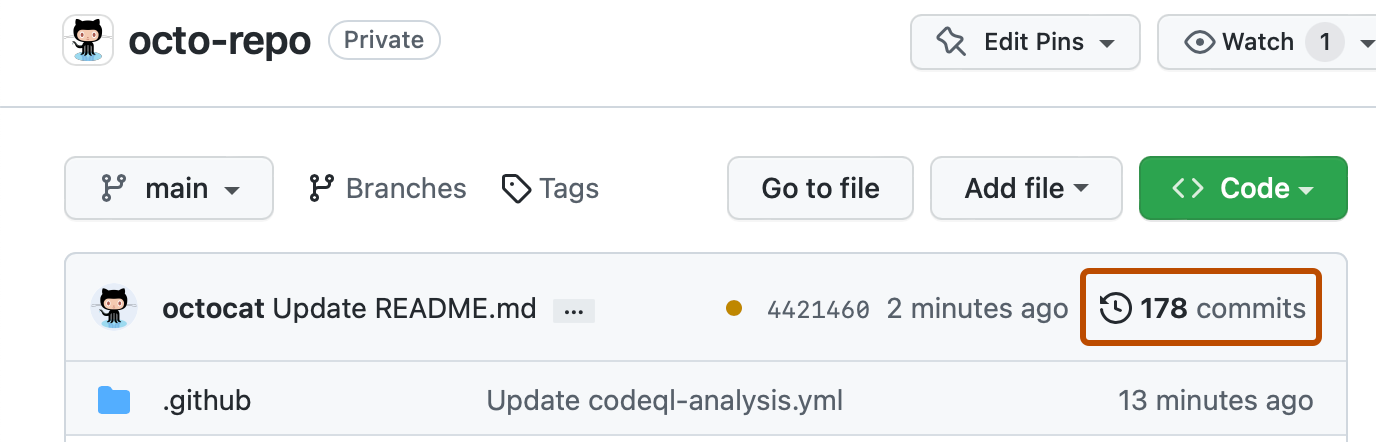
-
Para navegar até um commit específico, clique na mensagem de confirmação para esse commit.

-
Passe o mouse sobre o azul à direita do nome de usuário.
-
Use a mensagem para decidir o que atualizar:
- Autor não reconhecido (com endereço de email): Adicione o endereço de email mostrado à sua GitHub conta.
- Autor não reconhecido (sem endereço de email): Defina seu endereço de email de confirmação no Git e adicione esse endereço à sua GitHub conta.
- Email inválido: Defina um endereço de email de confirmação válido no Git e adicione esse endereço à sua GitHub conta.


As confirmações antigas podem não estar vinculadas depois que você atualiza as configurações de email. Consulte Configurar o endereço de e-mail do commit.
Existe uma confirmação em GitHub mas não no clone local
Se git show COMMIT-SHA retornar um erro localmente, mas a confirmação estiver visível GitHub, o clone local poderá estar desatualizado ou a confirmação poderá não ser mais referenciada por um branch.
O repositório local está desatualizado
Buscar informações do repositório remoto.
git fetch REMOTE
Use git fetch upstream para o repositório upstream de uma bifurcação ou git fetch origin para o repositório clonado.
O branch que continha o commit foi excluído
Se o branch foi excluído ou forçado por push, pergunte a um colaborador que ainda tem a confirmação localmente para efetuá-lo por push para um novo branch.
git branch recover-B B
git push upstream B:recover-B
Em seguida, busque o branch recuperado.
git fetch upstream recover-B
Evitar pushes forçados
Evite forçar o push, a menos que seja necessário, especialmente quando mais de uma pessoa pode enviar por push para o repositório. Forçar o envio por push reescreve o histórico do repositório e pode interromper colaboradores ou solicitações de pull corrompidas.
Uma confirmação é bloqueada pela proteção por push
A proteção por push bloqueia confirmações, uploads ou solicitações de API que contêm segredos com suporte.
Noções básicas sobre por que a proteção por push bloqueou seu commit
Se a proteção por push bloquear seu trabalho, GitHub detectou um segredo com suporte em sua confirmação ou solicitação. Remova o segredo antes de tentar novamente.
Resolvendo um bloqueio de proteção de push
- Examine a mensagem de proteção por push para identificar o segredo e onde ele aparece.
- Remova o segredo da confirmação, upload de arquivo ou solicitação de API.
- Tente o push, a confirmação, o upload ou a solicitação novamente.
- Se você acredita que o segredo é seguro para enviar por push, siga as etapas de bypass para o fluxo de trabalho: