Совет
Если вы не знакомы Code Quality, ознакомьтесь со статьей Повышение оценки качества кода репозитория для пошагового руководства по просмотру и улучшению показателей качества репозитория.
Как Code Quality анализирует недавно объединенные файлы
Code Quality выполняет проверку на основе искусственного интеллекта в недавно измененных файлах после объединения кода с вашей ветвью по умолчанию. Эта проверка использует большую языковую модель, чтобы сообщать о 5 результатах каждого файла в файлах до файлов, не 5 ограничиваясь предопределенными правилами.
Примечание.
Страница "Выводы ИИ" для недавно измененных файлов в Публичный предварительный просмотр настоящее время находится и подлежит изменению.
Просмотр последних предложений
-
Перейдите на Security and quality вкладку вашего репозитория.
-
Нажмите, чтобы развернуть Качество кода, затем нажмите Выводы ИИ.
На Выводы ИИ странице каждый файл перечисляется с количеством выявленных проблем с качеством и с моментом отправки файла в стандартную ветку. Щелкните имя файла, чтобы просмотреть проблемы с качеством и их предлагаемые исправления.
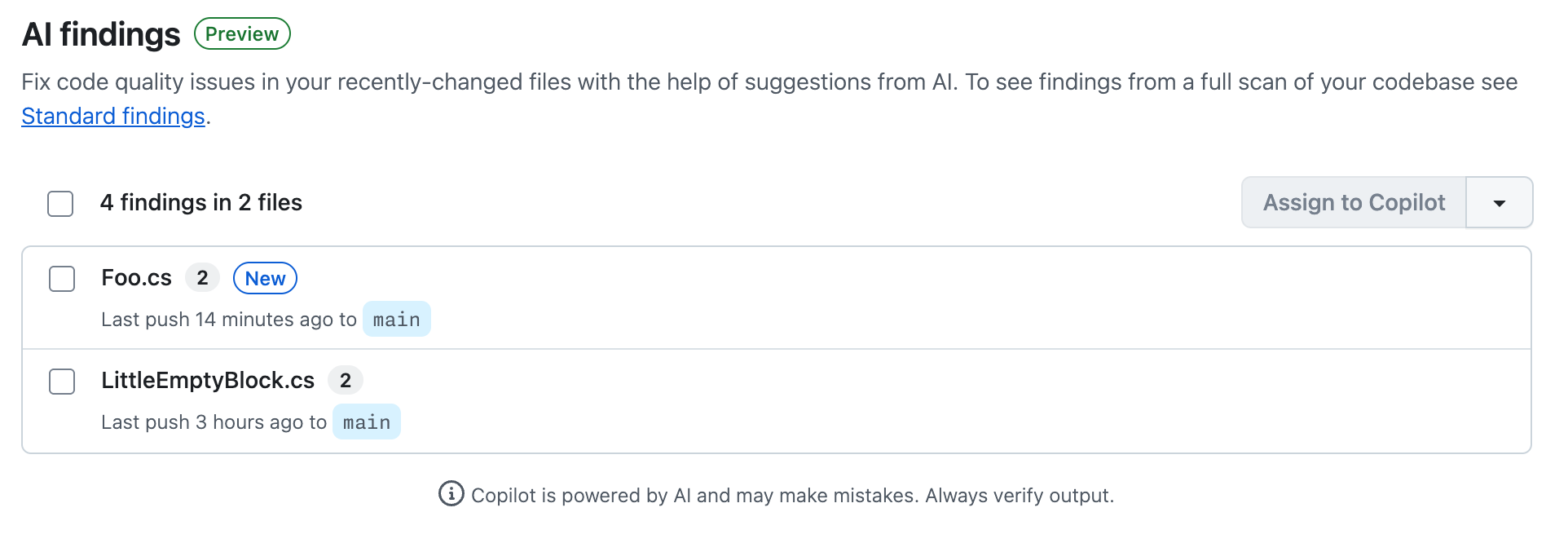

Примечание.
Это представление пусто, если репозиторий неактивен или если LLM-анализ не смог предложить способы улучшения качества кода при недавних отправках в ветвь по умолчанию.
Разрешение поиска
Вы можете делегировать работу Copilot по исправлению или открыть запрос на вытягивание самостоятельно.
Делегирование Copilot
Вам нужна Copilot лицензия, чтобы назначить работу на Copilot облачный агент.
Зарегистрируйтесь Copilot
- Выберите файл или файлы, которые нужно включить для исправления, а затем нажмите кнопку "Назначить".Copilot
- Существует задержка при Copilot настройке работы. Когда пулл-реквест открыт и идет работа, отображается баннер со ссылкой на пул-реквест.
- Отслеживание Copilotработы:
- В запросе на вытягивание сводка обновляется по мере выполнения работы.
- Использование страницы агентов или журналов сеансов. См . раздел AUTOTITLE.
Создать пулл-реквест
-
Щелкните имя файла, чтобы просмотреть сведения об обнаруженных проблемах с качеством.
-
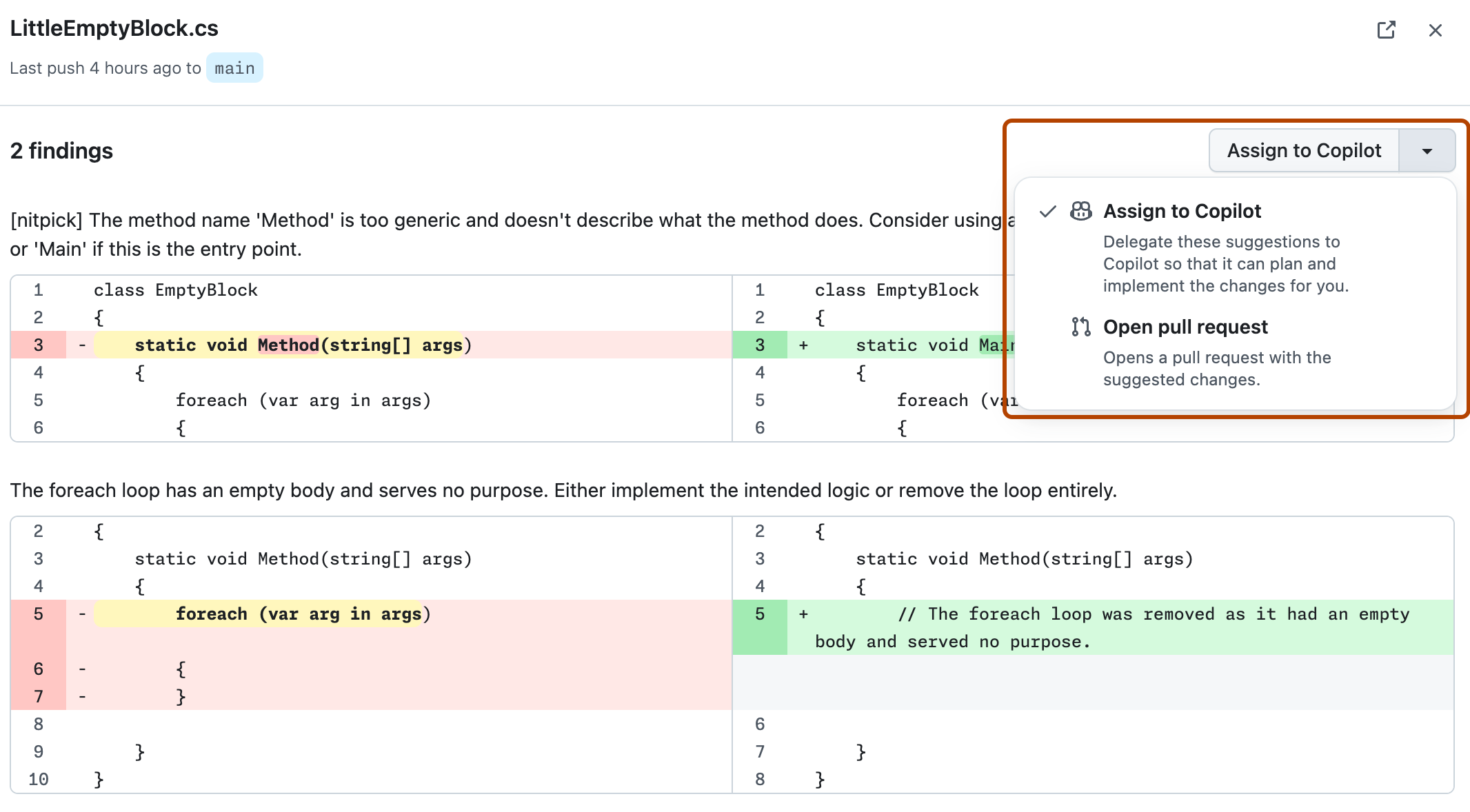
Ознакомьтесь с проблемами и предложенными способами их устранения.
-
Разверните раскрывающийся список и нажмите кнопку "Открыть запрос на вытягивание".
-
Нажмите кнопку Открыть запрос на вытягивание , чтобы открыть диалоговое окно с параметрами фиксации.
-
Нажмите Зафиксировать изменение, чтобы создать запрос на вытягивание с исправлениями.

Примечание.
Когда вы открываете запрос на вытягивание самостоятельно, вы можете фиксировать исправления только в одном файле за раз. Чтобы исправить несколько файлов одновременно, необходимо делегировать работу Copilot.