提示
如果你不熟悉 Code Quality,请参阅 提高存储库的代码质量分数,观看关于查看和提高存储库质量分数的引导式演练。
Code Quality 如何分析最近合并的文件
Code Quality 将代码合并到默认分支后,对最近更改的文件运行 AI 驱动的扫描。 此扫描使用大型语言模型,在最多 5 个文件中为每个文件报告最多 5 条发现——支持所有语言,且不受预定义规则限制。
注意
最近更改文件的“AI 发现”页当前处于 公开预览 状态,可能会更改。
查看最近的建议
-
请导航到您的存储库中的** Security and quality** 选项卡。
-
单击以展开 代码质量,然后单击 AI 发现。
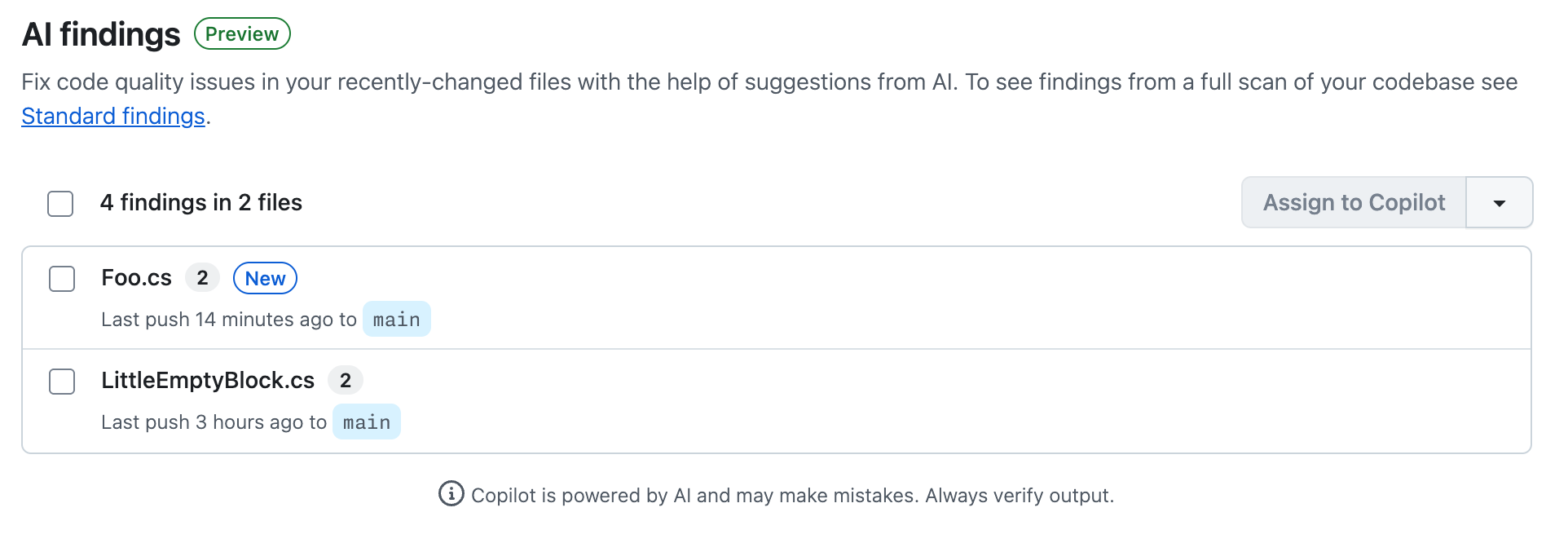
在 AI 发现 页面上,列出了每个文件,包括识别出的质量问题数量和文件推送到默认分支的时间。 单击文件名可查看质量问题及其建议的修复。

注意
如果存储库处于非活动状态,或者 LLM 分析无法建议在最近推送到默认分支时提高代码质量的方法,则此视图为空。
解决发现的问题
可以将修正工作委托给 Copilot 或自行打开拉取请求。
委派给 Copilot
需要 Copilot 许可证才能将工作分配给 Copilot云代理。
注册 Copilot
- 选择要包含在该修复中的一个或多个文件,然后单击分配给Copilot。
- 当 Copilot 设置工作时会有延迟。 当拉取请求处于打开状态并且工作正在进行时,将显示一个横幅,其中包含拉取请求的链接。
- 跟进 Copilot 的工作进展:
打开拉取请求
-
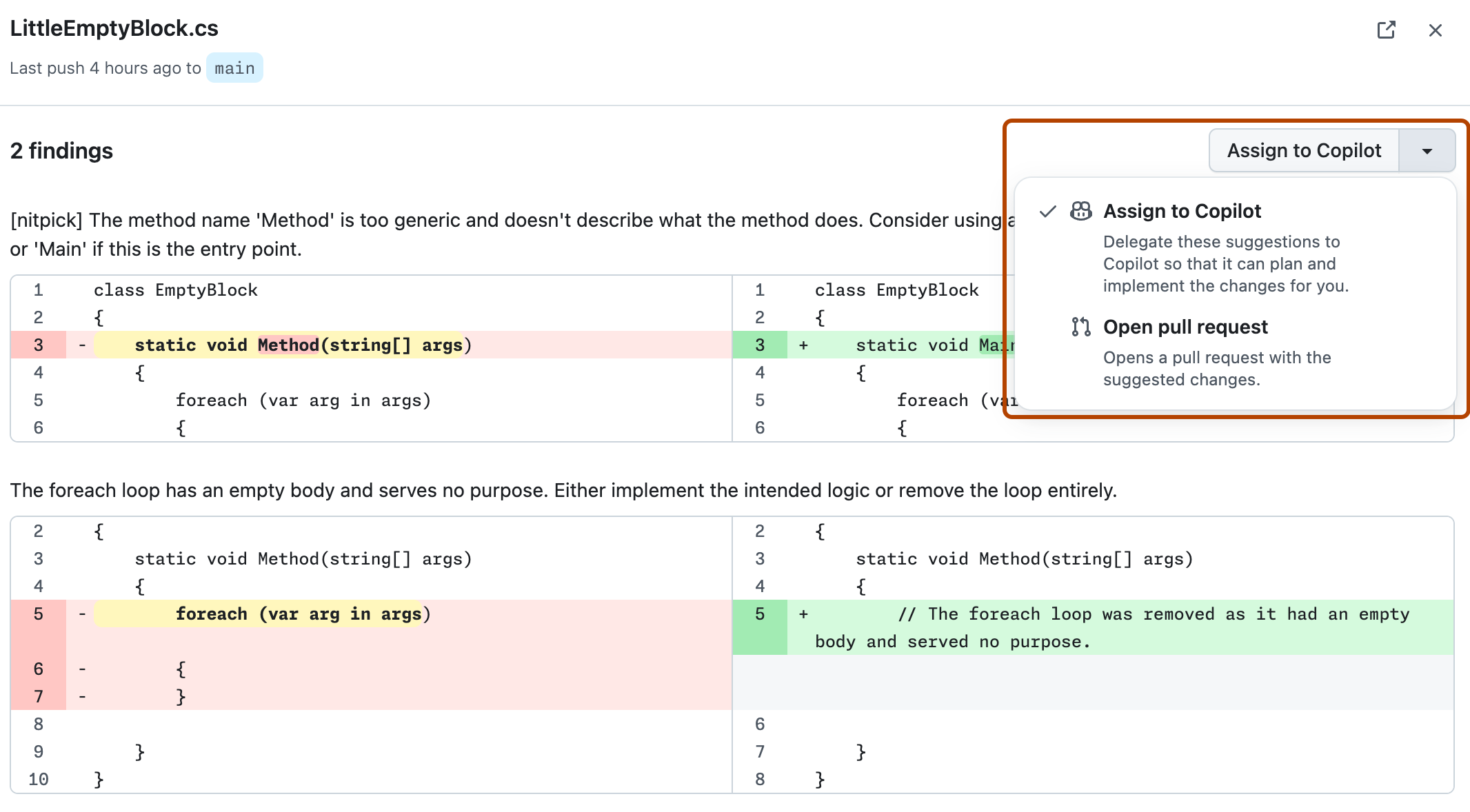
单击文件名可查看检测到的质量问题的详细信息。
-
审查问题和建议的解决方案。
-
展开下拉列表,然后单击“ 打开拉取请求”。
-
单击“ 打开拉取请求 ”以打开提交选项对话框。
-
单击 “提交更改”以创建带有修复的拉取请求。

注意
自行创建拉取请求时,一次只能提交对一个文件的修复。 若要一次性修复多个文件,必须将工作委托给 Copilot。